复杂电磁执行器的 Maxwell 3D 模型,最终总是由最基础的几何元素组成:点定义基准、线定义路径、面定义截面,实体定义真实的材料与空间边界。熟练掌握这四类元素的创建方式,是后续线圈路径、磁体轮廓、气隙、运动区域和参数化结构能够稳定复用的前提。
本文对应 Maxwell 3D 建模手册的第二篇,介绍 Draw 菜单中的基础绘图命令,并结合 VCM、LRA 等精密执行器的建模习惯说明什么时候该使用点、线、面或实体。
1. 绘图前先确认两件事
开始绘制之前,建议先确认以下两个状态:
- 工作坐标系(WCS):新建几何会以当前工作坐标系为基准。若局部特征需要随动或参数化,应先切换到相应的相对坐标系。
- 坐标输入模式:右下角状态栏可选择坐标表达方式和定位方式。前者包括笛卡尔、圆柱、球坐标;后者包括相对坐标与绝对坐标。
对于绝大多数直线型 VCM/LRA 结构,优先使用笛卡尔坐标 + 绝对坐标建立主基准;局部线圈、磁体阵列或重复槽位,则适合在相对坐标系下输入相对坐标。
经验原则:先用点和坐标系固定“设计基准”,再用线、面和实体扩展几何。不要在缺少尺寸基准的情况下依赖鼠标估算位置。
2. 点(Point):建立可复用的空间基准
点通常不直接参与电磁求解,却是构建局部结构、测量距离、定义路径起止点和检查装配位置的基础。
2.1 启动 Point 命令
可通过两种方式进入点绘制命令:
- 在快捷工具栏中点击 Point 图标;
- 在菜单栏选择
Draw,再选择Point。
 图 1:Draw 菜单入口
 图 2:Point 快捷图标
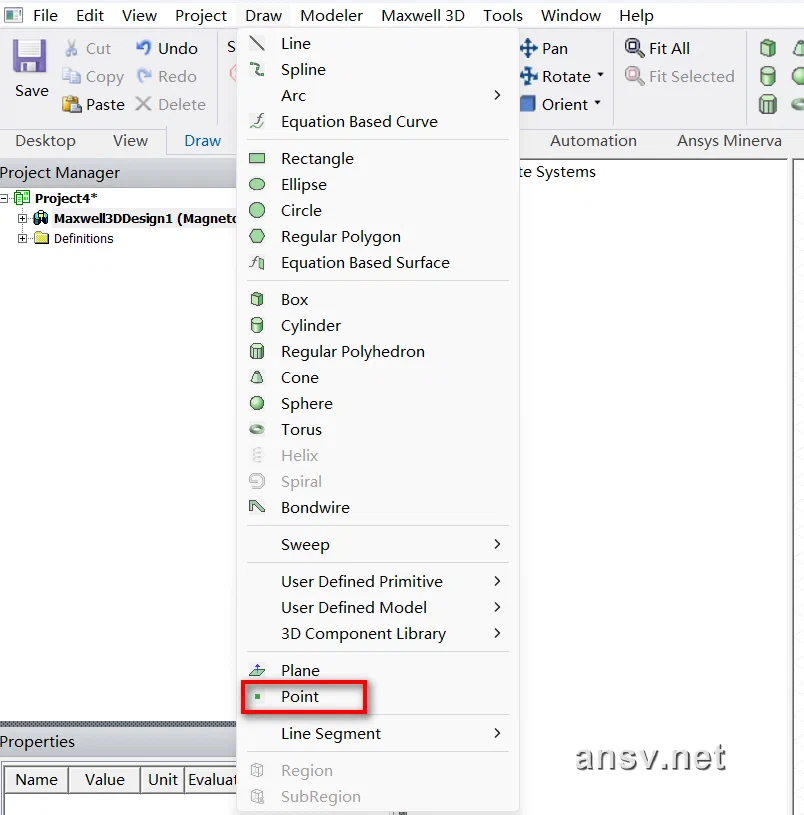 图 3:Point 命令入口
2.2 在状态栏精确输入坐标
启动命令后,在绘图区右下角状态栏完成坐标定义:
- 坐标类型:
Cartesian(笛卡尔)、Cylindrical(圆柱)或Spherical(球); - 定位方式:
Absolute为相对当前坐标系原点的绝对位置,Relative为相对上一个输入点或当前交互位置的增量; - 输入字段:在 X、Y、Z 输入框填入数值后按 Enter 完成创建。
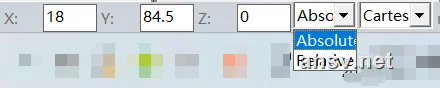 图 4:状态栏坐标与相对/绝对模式
2.3 执行器建模中的典型用途
- 定义线圈中心、磁体阵列中心和气隙测量点;
- 为样条线、圆弧或扫描路径提供稳定的起止参考;
- 用于检查动子极限位置、装配偏移或传感器采样位置;
- 配合参数变量,将关键点位置变为可扫参的设计输入。
3. 线(Line、Spline、Arc):从路径到线圈轮廓
线元素可用于构建直线、曲线和圆弧路径。它们既能作为辅助基准,也能在后续通过扫掠、覆盖或拉伸生成二维和三维几何。
3.1 直线、样条线与圆弧的入口
常用方式同样有两种:
- 使用工具栏中的线类快捷图标;
- 通过
Draw菜单选择Line、Spline或Arc。
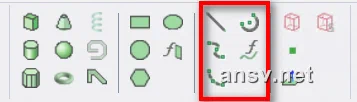 图 5:线与曲线快捷图标
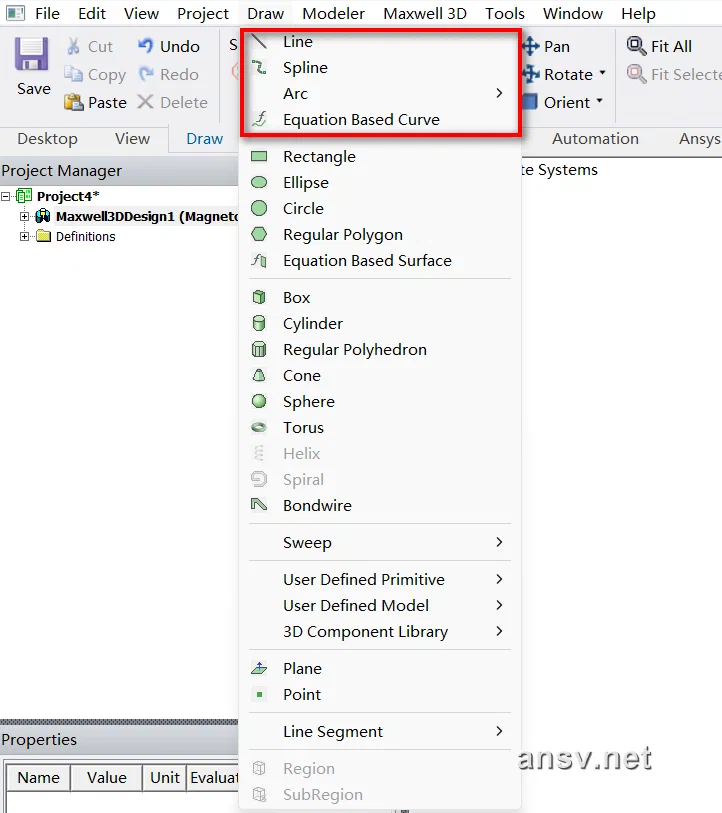 图 6:Line / Spline / Arc 菜单命令
3.2 三类线的选择原则
| 命令 | 适合的几何 | 在执行器模型中的常见用途 |
|---|---|---|
Line | 两点间的直线段 | 磁体边界、线圈直边、支架基准、气隙测量线 |
Spline | 多控制点的连续曲线 | 异形弹片、柔性 FPC 轮廓、复杂导线走线 |
Arc | 有明确圆心或半径的圆弧 | 圆弧磁体、弯折线圈端部、旋转结构截面 |
3.3 线元素的建模建议
- 对需要参数化的直线,优先通过数值输入定义端点,不要仅依赖鼠标捕捉;
- 样条线的控制点应尽量少而有效,控制点过多会造成后续布尔、网格和参数修改不稳定;
- 圆弧应优先使用明确的圆心、半径和角度,便于与磁体角度、气隙半径等参数建立关联;
- 若线将用于生成面或扫掠成实体,创建前必须检查路径是否闭合、是否自交。
4. 面(Rectangle、Ellipse、Circle、Regular Polygon):定义截面与边界
二维面是很多三维结构的起点。矩形、圆、椭圆和规则多边形可作为线圈截面、磁体投影、空气区域切面或后续拉伸/扫掠的基础。
4.1 通过工具栏创建平面图元
在快捷工具栏中可直接选择矩形、椭圆、圆和规则多边形等命令。
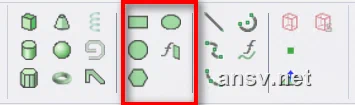 图 7:平面图元快捷图标
也可以通过 Draw 菜单选择相同命令。
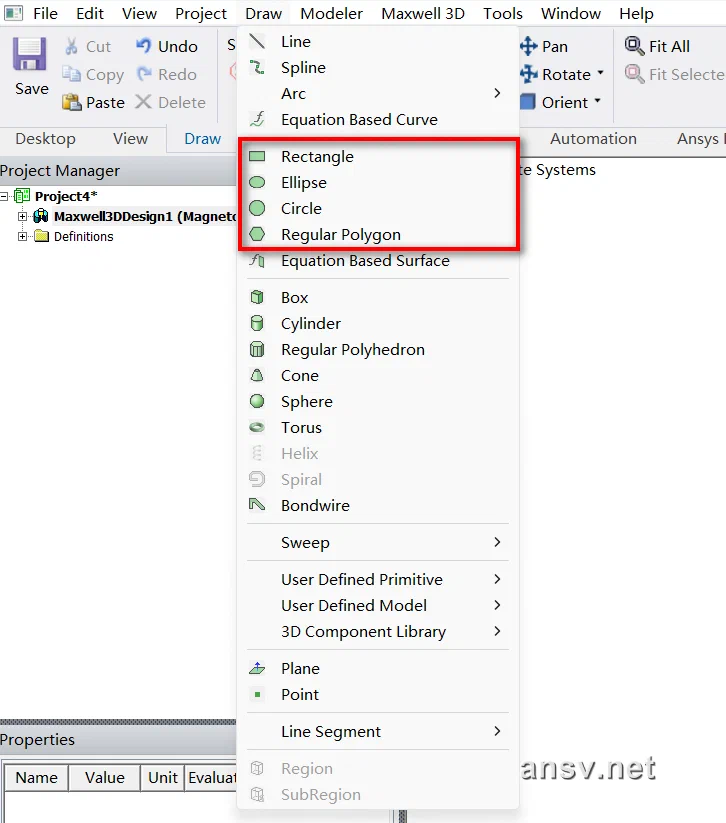 图 8:平面图元菜单命令
4.2 如何选择合适的平面命令
- Rectangle:适用于矩形磁体、线圈截面、板件和局部空气盒切面;
- Circle / Ellipse:适用于圆柱磁体、轴类结构、圆形线圈截面和椭圆孔;
- Regular Polygon:适用于规则多边形轮廓或需要快速验证对称性的辅助截面;
- 自定义闭合曲线:适用于非规则弹片、异形线圈或复杂装配让位轮廓。
在参数化模型中,建议将宽度、高度、半径、角度等作为变量命名,例如 coil_w``、magnet_r``、airgap。这样后续 Optimetrics 扫参或设计迭代时,几何关系更清晰。
5. 闭合曲线自动成面与 CoverLines 管理
当使用 Line、Spline 或 Arc 绘制出一条首尾闭合、且不自交的边界时,Maxwell 会自动生成一个封闭面。这一机制很适合从异形轮廓快速得到 FPC、弹片或线圈截面。
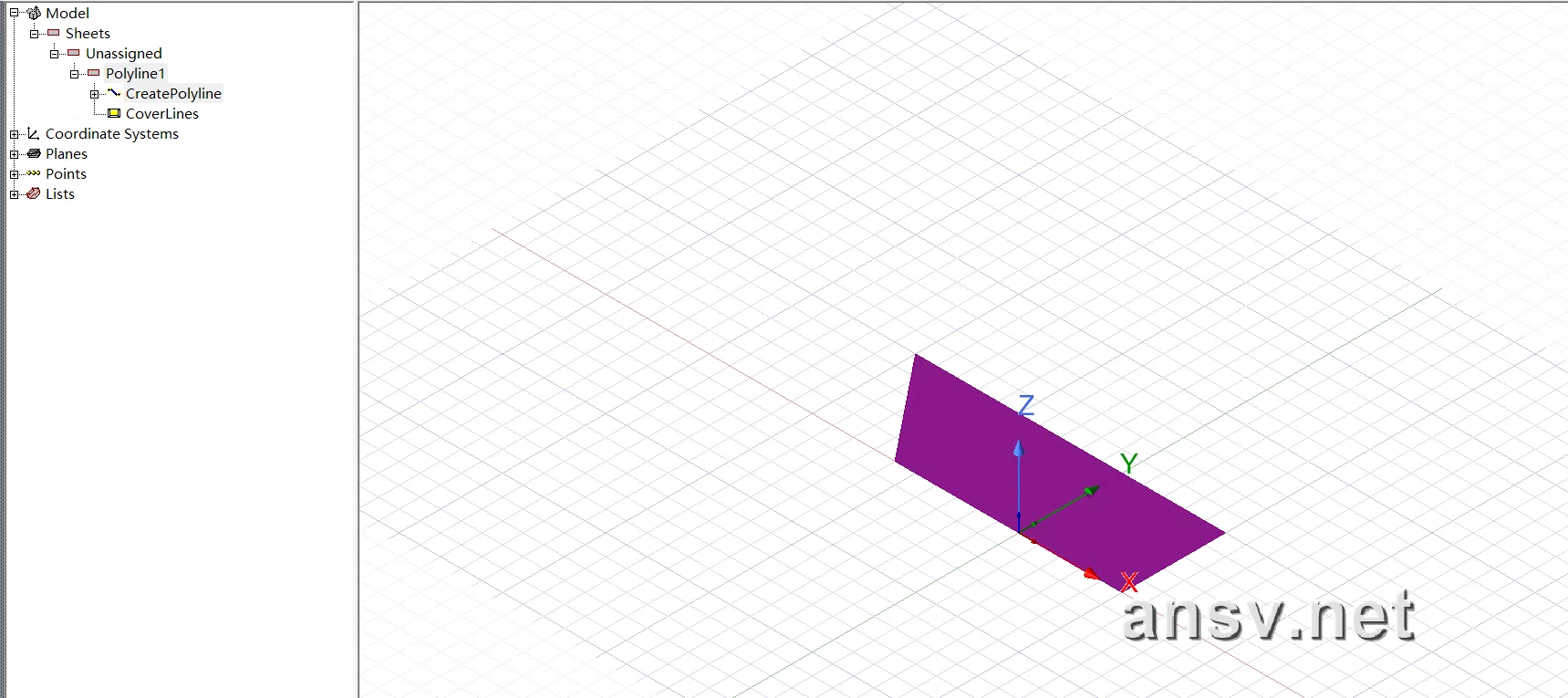 图 9:闭合曲线完成后,Maxwell 自动生成封闭面。
自动生成的面通常由模型树中的 CoverLines 命令管理。若需要回到仅保留曲线的状态,可在 CoverLines 的属性栏中勾选 Suppress Command;若希望再次由闭合曲线生成面,取消勾选即可。
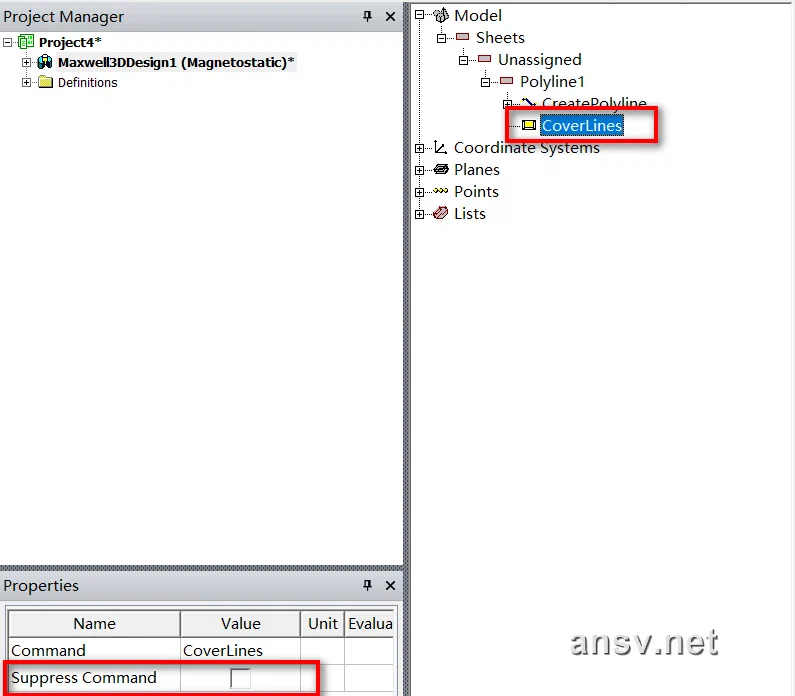 图 10:在 CoverLines 属性中通过 Suppress Command 控制闭合曲线生成的封闭面。
建模提醒:若闭合曲线无法生成面,优先检查端点是否真正重合、轮廓是否存在微小缝隙、是否自交,以及当前工作平面是否与预期一致。
6. 体(Box、Cylinder、Cone、Sphere、Torus):建立可赋材的三维对象
只有实体才能稳定承载材料、激励、运动、网格和电磁求解设置。因此,完成二维截面后,通常需要继续创建或生成三维实体。
6.1 实体快捷工具栏
工具栏提供 Box、Cylinder、Cone、Sphere、Torus 等基础实体的快捷入口。
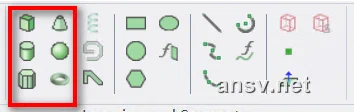 图 11:工具栏中的 Box、Cylinder、Cone、Sphere、Torus 等基础实体命令。
6.2 Draw 菜单中的实体命令
通过 Draw 菜单也可找到对应命令:
Box:长方体;Cylinder:圆柱体;Regular Polyhedron:正多面体;Cone:圆锥体;Sphere:球体;Torus:圆环体。
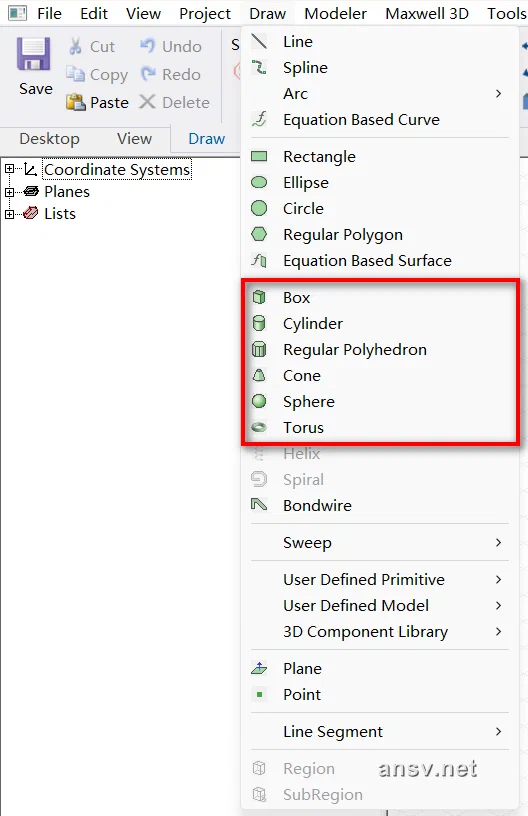 图 12:Draw 菜单中的 Box、Cylinder、Regular Polyhedron、Cone、Sphere 与 Torus 命令。
6.3 面向 VCM/LRA 的实体选择
| 实体 | 典型用途 | 建模注意点 |
|---|---|---|
| Box | 矩形磁铁、铁芯、外壳、空气盒 | 用变量控制长宽高及气隙位置,避免后期直接拖拽 |
| Cylinder | 圆柱磁体、轴、圆线截面、传感器外壳 | 确认轴向与当前 WCS 一致,避免后续旋转混乱 |
| Cone / Sphere | 简化的圆锥面、球面或测试几何 | 适合作为验证几何或特殊结构原型 |
| Torus | 环形磁体、环状导体或环形特征 | 留意主半径、截面半径与网格尺寸之间的关系 |
对于不规则的线圈、弹片和磁路,基础实体通常只是起点。后续可配合 Sweep Along Path、Thicken Sheet、布尔运算和参数化变量形成最终几何。但无论模型多复杂,都应遵守“先基准、后轮廓;先截面、后实体;先参数、后复制”的顺序。
7. 常见问题与建模检查清单
7.1 鼠标绘制后尺寸不准
原因通常是使用了错误的工作坐标系、Relative / Absolute 模式不符合预期,或未在状态栏输入精确数值。对关键尺寸,应始终以变量和数值输入为准。
7.2 闭合线不能生成面
检查端点是否闭合、轮廓是否自交、线段是否处于同一工作平面,并查看 CoverLines 命令是否被 Suppress。
7.3 实体创建后方向不对
基础实体的拉伸方向和轴向由当前 WCS 决定。应先检查 WCS,再创建实体;不要把“创建后旋转”作为常规工作流,否则参数化关系会变得脆弱。
7.4 下一步应该做什么
完成基础几何后,建议继续学习:
- 使用相对坐标系对局部结构进行参数化定位;
- 用布尔运算组合、切除或分割实体;
- 为磁体、导体、空气盒和运动部件分配材料与边界;
- 在求解前执行 Validate,检查几何、材料与激励是否完整。
总结
点、线、面和体并不是孤立的绘图命令,而是 Maxwell 3D 参数化建模的四层基础。用点建立基准、用线组织路径、用面定义截面、用实体承载材料和物理边界,能够显著提高 VCM/LRA 等复杂执行器模型的可维护性与复用效率。
本文引用与技术讨论规范
作者:陈亚明(Tony Chen)|微型电磁执行器数字化研发专家
原始出处:ansv.net
本文链接:https://ansv.net/knowledge-base/maxwell-3d-modeling-handbook/drawing-points-lines-surfaces-solids/
版权声明:除另有说明外,本文原创文字、公式与原创图示采用 CC BY-NC-ND 4.0(署名—非商业性使用—禁止演绎)协议授权。欢迎在署名、注明原文链接且仅作非商业用途的前提下转载;不得改编、删改或拆分原文内容。
除非另有明确说明,文中涉及的第三方商标、专利附图、产品图片及其他第三方素材,均不在本 CC 协议授权范围内,相关权利归其各自权利人所有。
如有技术交流,欢迎联系:hi@ansv.net。
💬 探讨与反馈
123456@qq.com),无需登录即可秒显您的专属 QQ 头像。