在完成 ANSYS Products 软件安装与许可服务配置之后,进入电磁仿真实战前,全面掌握 ANSYS Electronics Desktop (AEDT 2025) 平台的基本架构与 Maxwell 3D 的工作界面是提高建模效率、避免误操作的基础。
本章为 Maxwell 3D 建模与仿真手册的第 1.2 章,将围绕 ANSYS 公司背景、AEDT 统一平台、项目管理流程、Maxwell 基本界面布局、View 视图恢复、快捷按钮组以及电磁场有限元仿真的一般流程展开系统讲解。
1. ANSYS 公司与软件产品简介
1.1 ANSYS 公司概况
ANSYS Inc.(纳斯达克代码:ANSS)成立于 1970 年,总部位于美国宾夕法尼亚州匹兹堡,是全球历史最悠久、技术实力最雄厚的工程仿真软件(CAE,Computer-Aided Engineering)领军企业。五十余年来,ANSYS 专注于多物理场数字仿真技术的研发,为全球航空航天、汽车制造、电子半导体、消费电子、医疗器械及能源等行业提供端到端的仿真解决方案。
1.2 CAE 仿真在工程研发中的核心价值
在现代产品研发体系中(如线性马达 LRA、VCM 摄像头马达及电机设计),ANSYS 仿真软件发挥着不可替代的作用:
- 缩短研发周期:在物理样机制作前,通过虚拟仿真快速评估数百种拓扑结构与参数组合。
- 降低研发成本:显著减少高昂的模具开模与物理打样测试次数。
- 攻克物理极限:精准预测微观磁场分布、非线性饱和、过热风险及电磁力波形等难以通过物理手段直接测量的物理量。
2. ANSYS Electronics Desktop 2025 平台简介
2.1 AEDT 统一平台架构
ANSYS Electronics Desktop (AEDT) 是 ANSYS 旗下专为电子电气工程打造的统一集成仿真平台。在传统的独立仿真软件时代,低频 Maxwell、高频 HFSS、电路 Simplorer 之间需要频繁转换数据格式。而 AEDT 2025 实现了所有电磁、热及系统求解器的无缝深度集成。
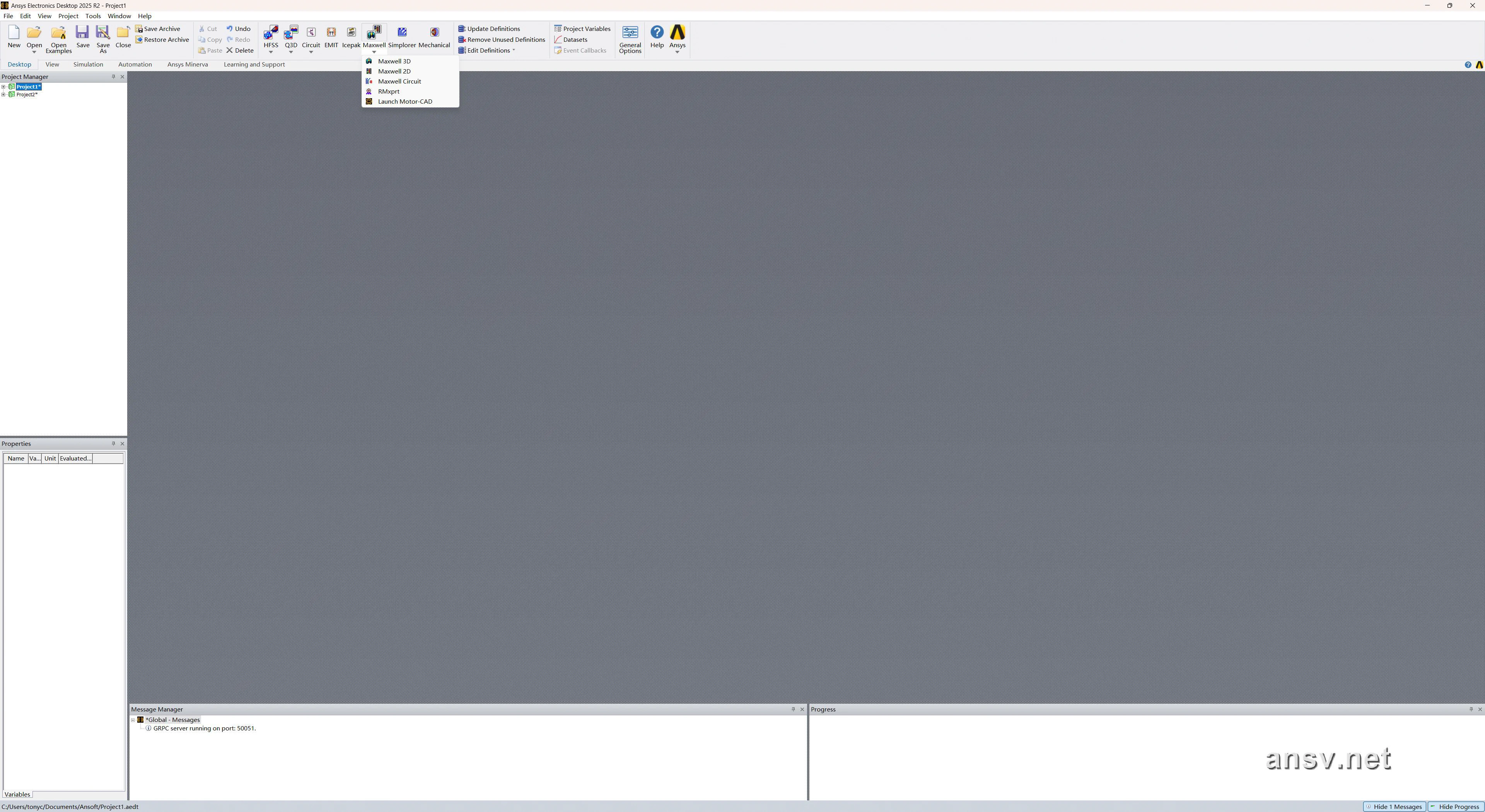 图 1:ANSYS Electronics Desktop 2025 R2 统一主运行界面。
2.2 AEDT 集成的核心求解器模块
在 AEDT 2025 统一平台中,用户只需创建一个 .aedt 工程文件,即可在同一界面中插入并联合仿真以下物理场求解器:
- ANSYS Maxwell (2D / 3D):低频电磁场有限元求解器(静磁场、静电场、交变磁场及瞬态电磁场),专用于电机、执行器、变压器及电磁铁设计。
- ANSYS HFSS:高频电磁场三维全波求解器,广泛应用于天线、微波器件、射频集成电路及 PCB 信号/电源完整性(SI/PI)分析。
- ANSYS Q3D Extractor:三维寄生参数(RLCG)提取工具,用于芯片-封装-PCB 系统的电磁寄生效应建模。
- ANSYS Icepak:电子元器件与整机散热的计算流体力学(CFD)求解器,可与 Maxwell 联动实现电磁-热强耦合仿真。
- ANSYS RMxprt / Motor-CAD:旋转电机专家级快速解析设计与拓扑评估工具。
- ANSYS EMIT:大系统射频干扰(RFI)与电磁兼容性(EMC)仿真分析工具。
- ANSYS Twin Builder:系统级多物理场仿真与数字孪生(Digital Twin)构建平台。
2.3 AEDT 通用选项设置(General Options)
为了保证仿真环境符合工程习惯与硬件最佳性能,打开 AEDT 软件后,首先应检查通用选项设置界面:
打开路径:菜单栏 Tools $\rightarrow$ Options $\rightarrow$ General Options...
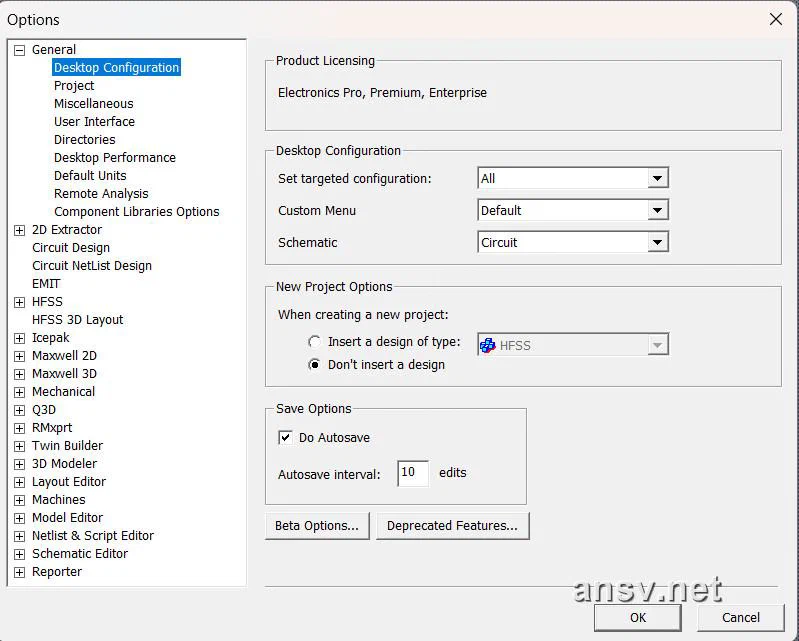 图 2:AEDT 通用选项设置 (General Options) 窗口。
关键设置选项说明:
- Project Options(项目默认路径):设置默认的项目保存路径与临时文件存储路径。建议将其设置在高速固态硬盘(SSD)分区。
- Desktop Performance(高性能计算 HPC):配置求解器默认使用的 CPU 物理核心数与并发线程数。
- AutoSave(自动保存间隔):开启并配置定时自动备份(建议设置为 15~30 分钟),防止突发断电或软件崩溃导致建模数据丢失。
- 3D Modeler Options(三维建模选项):配置三维绘图区网格线显示、对象颜色透明度以及模型操作的默认单位(如毫米
mm)。
3. 项目新建与保存的完整流程
3.1 新建工程项目(New Project)
在 AEDT 中新建一个仿真工程可以通过以下三种方式进行:
- 菜单栏方式:点击
File$\rightarrow$New。 - 快捷图标方式:点击顶部工具栏左侧的“纸张”新建图标。
- 快捷键方式:按下组合键
Ctrl + N。
新建工程后,项目管理器(Project Manager)中会出现一个默认名为 Project1 的根节点。接着需插入具体的仿真设计:
- 点击菜单栏
Project$\rightarrow$Insert Maxwell 3D Design(或Insert Maxwell 2D Design),项目树下将自动生成 Maxwell 仿真设计节点。
3.2 项目保存(Save / Save As)
为保证数据安全,新建设计后应立即保存项目:
- 按下
Ctrl + S或点击菜单栏File$\rightarrow$Save。 - 在弹出的对话框中选择存储路径,并指定文件名(如
LRA_Transient_Sim.aedt)。
3.3 文件后缀与工程目录结构规范
保存后,系统会在磁盘指定目录下生成两部分内容:
- 主项目文件 (
.aedt):包含几何模型、材料属性、边界条件、激励参数及求解设置文本数据。 - 结果数据文件夹 (
.aedtresults):与主文件同名的文件夹,专门存储三维有限元网格、三维电磁场分布(Field Plots)、收敛过程曲线及求解器日志文件。
警告文件路径命名防错铁律: 保存项目时,文件保存路径以及项目名称严禁出现中文、全角字符、空格或特殊符号(如
C:\Maxwell_Projects\LRA_Model是合规的;而D:\仿真项目\LRA 测试会导致 Maxwell 求解器内核在调用 C++ 临时文件时抛出FATAL ERROR: File Not Found导致崩溃)。
4. Maxwell 基本运行界面与 View 菜单恢复布局
4.1 Maxwell 基本运行界面五大核心区域
插入 Maxwell 3D 设计后,AEDT 界面将自动切换至 Maxwell 专用的三维建模与电磁分析布局:
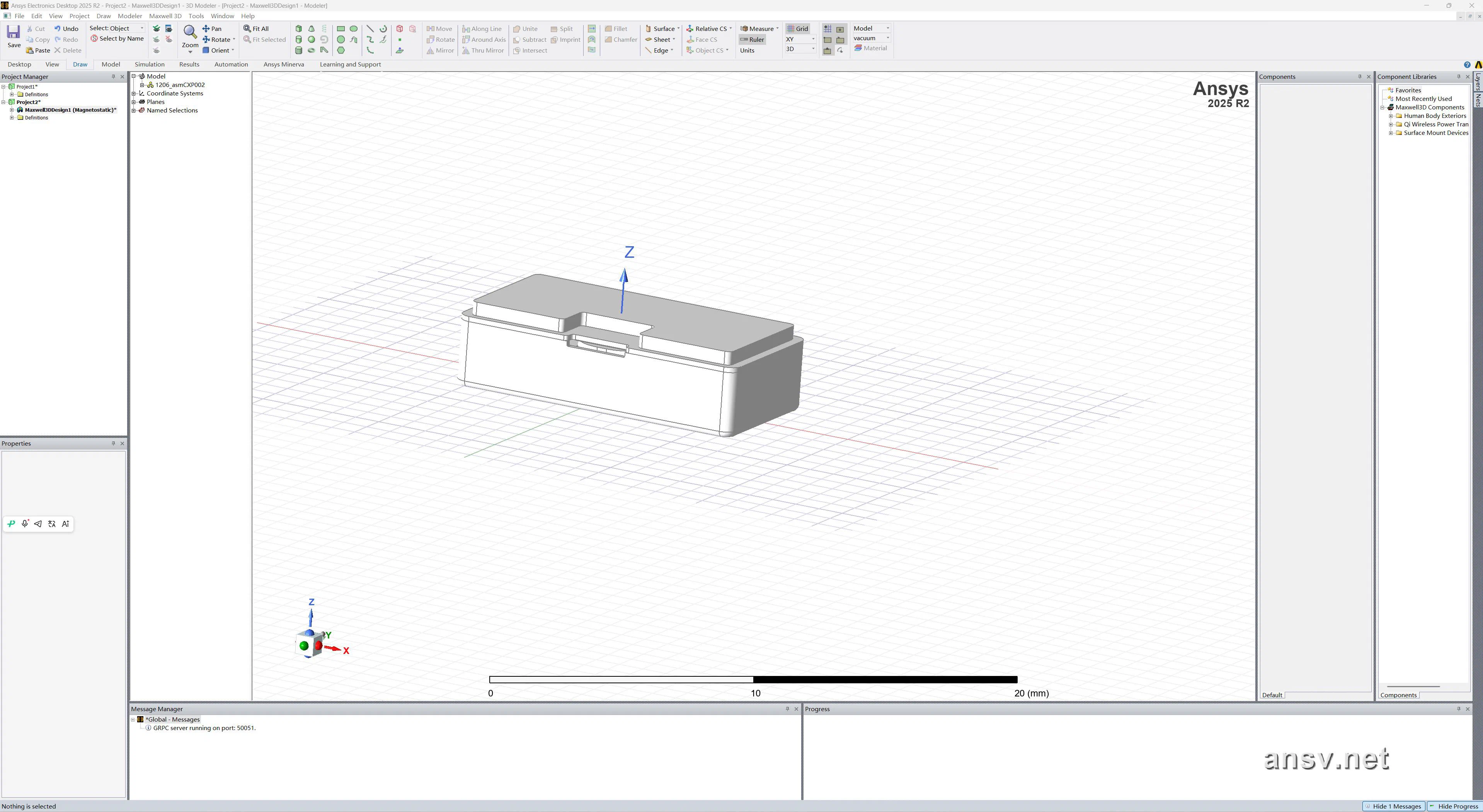 图 3:Maxwell 3D 基本运行界面各大操作主区域划分。
整个运行界面主要由以下五大核心区域构成:
- 项目管理器 (Project Manager):位于左侧上部,树状结构展示项目文件、Maxwell 设计、三维模型历史(Modeler Tree)、边界条件(Boundaries)、激励(Excitations)、求解设置(Analysis Setup)及后处理结果(Results)。
- 属性窗口 (Properties Window):位于左侧下部,实时显示并允许修改当前选中几何体、坐标系、材料属性或变量参数的数值与表达式。
- 三维建模工作区 (3D Modeler Window):位于界面中央,提供交互式 3D 几何绘制、旋转、缩放、剖切以及磁场云图(Vector/Mag Field)的实时三维渲染。
- 历史操作树 (History Tree):记录绘制每一个实体(如 Box、Cylinder)及布尔运算(Unite、Subtract)的详细参数列表,支持随时回溯修改。
- 消息与求解进度窗口 (Message Manager & Progress Window):位于界面底部,记录模型校验警告、求解迭代日志(Convergence)、网格剖分数量以及当前计算完成百分比。
4.2 View 菜单下的恢复操作区域
在日常建模过程中,用户可能会误关闭项目管理器、属性框,或者将子窗口拖乱导致界面布局错位。此时无需重新安装软件,只需利用 View 菜单的恢复功能即可一键重置界面:
打开路径:菜单栏 View $\rightarrow$ Reset Workspace
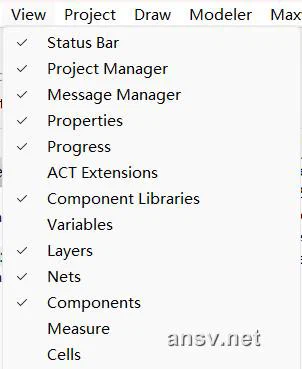 图 4:View 菜单中恢复默认工作区布局的 Reset Workspace 选项。
常用恢复技巧:
Reset Workspace$\rightarrow$Default:瞬间将所有子窗口恢复为软件首次安装完成时的经典布局。- 重新勾选丢弃的窗口:如果在界面中看不到属性框或消息框,只需在
View菜单下拉列表中将对应的Project Manager、Properties、Message Manager或Progress选项重新打钩即可唤回。
5. 项目列表常用操作与主要操作按钮(a~g 详解)
在界面主菜单下,包含了一系列快捷键模块(如 Desktop、View、Draw、Model、Simulation、Results、Automation 等工具栏分类),用户可以通过勾选或切换相应的模块,快速进入建模、视图控制、仿真计算及结果查看等功能区域。
 图 5:界面主菜单下的常用快捷键模块工具栏。
以下对项目列表与快捷模块中的主要操作按钮 (a) $\sim$ (g) 进行逐一详细介绍:
5.1 按钮 (a):基本快捷按钮组【Desktop】
 图 6:按钮组 (a) - 基本快捷按钮(Desktop)。
- 位置分类:【Desktop】模块。
- 主要功能:包含新建项目(New)、打开(Open)、保存项目(Save)、复制(Copy)、粘贴(Paste)、清除对象(Delete)以及撤销动作(Undo)等最常用的通用基础功能按钮。
5.2 按钮 (b):计算类型快捷按钮组【Desktop】$\rightarrow$【Maxwell】
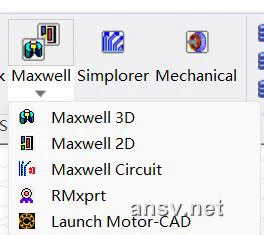 图 7:按钮组 (b) - 计算类型快捷按钮(Desktop -> Maxwell)。
- 位置分类:【Desktop】$\rightarrow$【Maxwell】模块。
- 主要功能:用于快速插入不同物理场或电路计算工程,从上到下依次为:
- 新建 Maxwell 3D 工程:三维有限元电磁场仿真。
- 新建 Maxwell 2D 工程:二维平面/轴对称电磁场仿真。
- 新建 Maxwell 外电路:外接驱动电路仿真。
- 新建 RMxprt 工程:旋转电机专家级快速解析设计。
5.3 按钮 (c):视图操作快捷按钮组【View】
 图 8:按钮组 (c) - 视图操作快捷按钮(View)。
- 位置分类:【View】模块。
- 主要功能:包含视图移动(Pan)、旋转(Rotate)、缩放(Zoom In/Out)以及全局视图(Fit All,快捷键
Ctrl + D)等几何视角操纵按钮。
5.4 按钮 (d):模型绘制快捷按钮组【Draw】
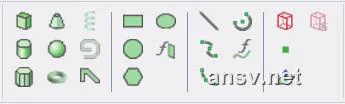 图 9:按钮组 (d) - 模型绘制快捷按钮(Draw)。
- 位置分类:【Draw】模块。
- 主要功能:包含基本几何体与线条的创建工具:
- 一维/曲线类:绘制线段(Line)、曲线(Spline)、圆(Circle)、圆弧(Arc)和函数曲线(Equation Curve)按钮。
- 二维面类:绘制矩形面(Rectangle)、圆面(Circle Surface)、正多边形面(Regular Polygon)和椭圆面(Ellipse Surface)按钮。
5.5 按钮 (e):图形变换与布尔运算快捷按钮组【Draw】
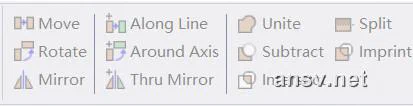 图 10:按钮组 (e) - 图形平移、旋转、复制与布尔运算快捷按钮(Draw)。
- 位置分类:【Draw】模块。
- 主要功能:包含图形平移(Move)、旋转(Rotate)、复制(Duplicate)以及进行各种三维布尔运算(Unite、Subtract、Intersect)的快捷按钮。在电机定转子齿槽、磁体排列及复杂几何体的绘制中频繁使用。
5.6 按钮 (f):模型材料快捷按钮组【Draw】
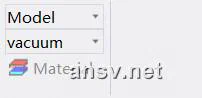 图 11:按钮组 (f) - 模型材料快捷按钮(Draw)。
- 位置分类:【Draw】模块。
- 主要功能:在绘制模型前,可以单击下拉菜单事先选择好所绘制模型的材料(如铜线圈
copper、硅钢片steel_1008或钕铁硼NdFeB),方便按照材料对绘制模型进行分组管理。软件默认选择的材料为真空(vacuum)。
5.7 按钮 (g):模型检测与求解按钮组【Simulation】
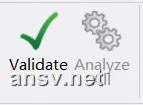 图 12:按钮组 (g) - 模型检测与求解按钮(Simulation)。
- 位置分类:【Simulation】模块。
- 主要功能:
- 模型检测 (Validation Check):在求解模型前,用户先检测模型看是否有错误或警告,以便在求解前排除潜在问题。
- 求解计算 (Analyze All):启动有限元网格剖分与数值求解计算。
6. ANSYS Maxwell 帮助文档与官方案例库主界面
对于初学者与进阶工程师而言,内置的 Help 帮助系统 是最权威、最详尽的学习字典。
6.1 唤起 Help 帮助界面
- 快捷键方式:在 AEDT 任意界面按下
F1键。 - 菜单栏方式:点击菜单栏
Help$\rightarrow$ANSYS Electronics Desktop Help或Maxwell Help。
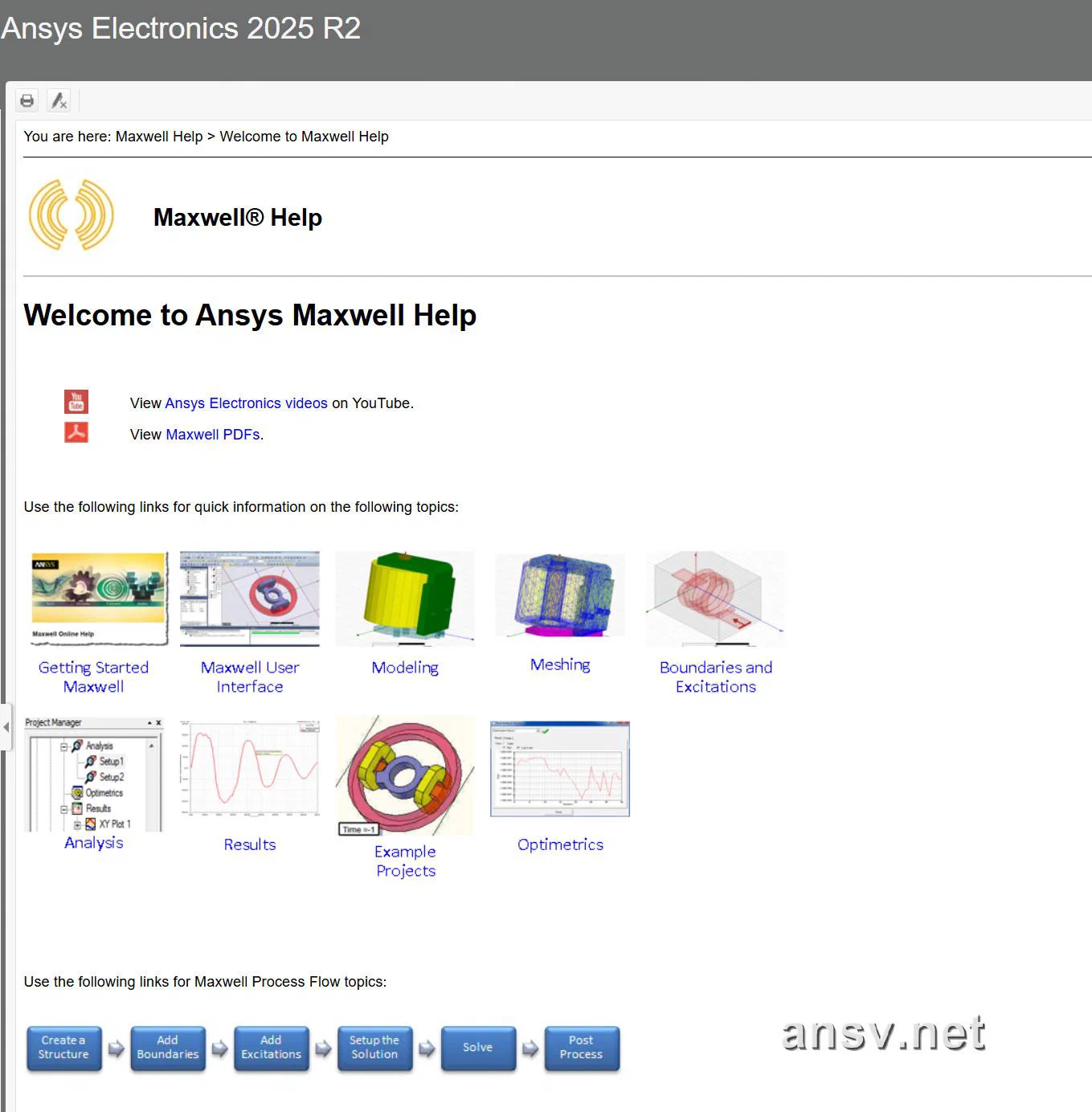 图 13:ANSYS Electronics Desktop 帮助文档与案例库主界面。
6.2 帮助主界面的五大核心宝库
打开 Help 主界面后,包含了以下极为宝贵的学习资源:
- 搜索栏与索引 (Search & Index):支持输入关键字(如
Transient Solve、B-H Curve、Motion Band)快速检索概念与步骤。 - 用户手册与操作指南 (User’s Guide):包含所有边界条件、激励设置、网格剖分选项的详细数学定义与参数含义说明。
- 官方标准案例库 (Design Examples / Example Guide):提供数十个内置的电机、电磁铁、变压器经典工程案例源文件(包含完整
.aedt几何与设置),初学者可直接复制运行并对比结果。 - API 与自动化脚本指南 (Scripting & PyAEDT Reference):详细记录了如何使用 Python (PyAEDT) 或 VBScript 对 Maxwell 进行二次开发与自动化批量建模。
- 理论基础手册 (Theoretical Guide):推导并解释 Maxwell 所采用的麦克斯韦方程组有限元离散化、矢量磁位 $\mathbf{A}$ 与标量电位 $\phi$ 的数值算法原理。
7. ANSYS Maxwell 电磁场有限元仿真的一般流程
在开展电磁有限元分析时,标准且规范的求解流程是确保仿真收敛性与结果精度的关键。根据工程实践与教材规范,ANSYS Maxwell 电磁场有限元仿真的完整工作流可划分为以下六大核心步骤(如图 14 所示):
图 14:ANSYS Maxwell 电磁场有限元仿真一般流程框架图。
仿真流程六大核心阶段详解
- 创建项目与插入工程:
在 AEDT 统一平台中建立主项目文件(
.aedt),并根据仿真目标选择插入Maxwell 3D Design或Maxwell 2D Design求解节点。 - 选择求解场类型 (Solution Type):
根据磁场物理特性指定求解器类型:
- 静磁场 (Magnetostatic):用于计算永磁体、直流电磁铁及电感器的静态磁场分布与电磁力。
- 瞬态电磁场 (Transient):用于电机动态旋转、LRA 线性马达高频往复振动及外电路强耦合瞬态响应分析。
- 交变磁场 (Eddy Current / AC Magnetic):用于正弦交变激励下的感应加热与涡流损耗计算。
- 绘制几何模型 (Geometry Modeling): 利用 3D Modeler 绘制定子、转子、线圈及磁体几何体,或直接导入外部 CAD 模型(如 STEP、IGES 格式),并进行必要的几何简化。
- 设置物理场参数 (Physics Setup):
- 材料属性:为每个部件分配物理材料(如线圈赋予
copper,磁芯赋予带非线性 $B-H$ 曲线的steel_1008,永磁体赋予磁化方向)。 - 运动部件与边界条件:为振动/旋转部件定义运动域(Motion Band)与平移/旋转运动参数;添加对称边界或 Vector Potential 边界。
- 网格剖分设置:对气隙、线圈及感应涡流表层指定局部网格加密(Mesh Operations)。
- 绕组与激励:添加电流/电压激励(Current / Voltage Source)及绕组匝数(Stranded Winding)。
- 求解参数提取:指定需要计算的矩阵电感(Inductance)、电磁力/转矩(Force / Torque)及核心损耗(Core Loss)。
- 材料属性:为每个部件分配物理材料(如线圈赋予
- 求解设置 (Analysis Setup):
- 在
Setup中配置仿真终止时间(Stop Time)、时间步长(Time Step)。 - 配置求解过程中的保存场数据时间点(Save Fields),以便在后处理中动画播放磁场演变过程。
- 在
- 结果后处理与查看 (Post-Processing & Reports):
- 曲线图表 (2D / 3D Reports):绘制时间-推力波形图、反电动势(Back-EMF)波形、绕组电流曲线及损耗演化图。
- 三维云图 (Field Overlays):在三维模型上叠加矢量磁感应强度 $\mathbf{B}$ 箭图、磁通密度标量云图及涡流密度分布,直观评估磁饱和与漏磁情况。
8. 本章小结
本章系统地介绍了 ANSYS 公司背景、AEDT 2025 统一电磁平台的架构优势、通用选项配置、严格的工程项目新建与路径保存规范,剖析了 Maxwell 3D 基本运行界面的五大主区域、View 视图布局重置、快捷按钮组 (a~g) 及官方帮助资源库,并梳理了规范的有限元仿真一般流程。
掌握这些基础知识后,在接下来的章节中,我们将正式进入第二章《坐标系建立与管理》及后续的参数化曲线与三维建模实战!
📖 Maxwell 3D 建模进阶与工程落地:
- 下一章节:👉 2.1 坐标系建立与管理(Relative CS & 充磁方向对齐)
- 快速在线验算:👉 Coil-Architect 线圈几何与电阻热电解算实验室
- 机电系统工程:👉 手机震感由什么决定?马达、结构、算法与整机的共同作用
本文引用与技术讨论规范
作者:陈亚明(Tony Chen)|微型电磁执行器数字化研发专家
原始出处:ansv.net
本文链接:https://ansv.net/knowledge-base/maxwell-3d-modeling-handbook/ansys-electronics-desktop-overview/
版权声明:除另有说明外,本文原创文字、公式与原创图示采用 CC BY-NC-ND 4.0(署名—非商业性使用—禁止演绎)协议授权。欢迎在署名、注明原文链接且仅作非商业用途的前提下转载;不得改编、删改或拆分原文内容。
除非另有明确说明,文中涉及的第三方商标、专利附图、产品图片及其他第三方素材,均不在本 CC 协议授权范围内,相关权利归其各自权利人所有。
如有技术交流,欢迎联系:hi@ansv.net。
💬 探讨与反馈
123456@qq.com),无需登录即可秒显您的专属 QQ 头像。