在精密电磁执行器(如线性谐振马达 LRA、摄像头 VCM 马达、触觉反馈传感器阵列)的 3D 建模与电磁场有限元仿真中,几何零部件往往具备高度的对称性、周期性或空间平移分布特征。例如:LRA 中的对称双侧磁轭与弹片、旋转 VCM 的周向磁极、Halbach 阵列磁体以及多工位触觉执行器的线圈阵列。
若逐个单独绘制这些重复几何体,不仅效率极其低下,而且极易引入微小的尺寸积累误差,甚至在网格划分(Mesh Generation)时破坏对称性。为了实现高效率建模与精准的电磁几何对称性,三维建模师需要熟练掌握 ANSYS Maxwell 3D 提供的**位置变换(Arrange)与实体复制(Duplicate)**核心功能。
本文为 Maxwell 3D 建模手册的第 4.3 章节,将系统剖析位置变换与实体复制的操作路径、参数选项及计算原理,并结合微型执行器研发中的真实工程场景进行高阶应用拓展。
1. 实体位置变换 (Arrange / Move, Rotate, Mirror)
位置变换(Arrange)用于改变现有三维实体在空间坐标系中的绝对坐标或相对位置,而不增加实体的数量。Maxwell 3D 提供了矢量移动 (Move)、旋转移动 (Rotate) 和 镜像移动 (Mirror) 3 种核心方法。
1.1 位置变换命令的 3 种启动方式
在绘图区(3D Modeler Window)选中需要变换位置的目标实体后,可以通过以下三种途径发起命令:
方式一:顶部菜单栏
点击菜单栏 【Edit】 $\rightarrow$ 【Arrange】,然后在子菜单中选择具体的变换命令(Move / Rotate / Mirror)。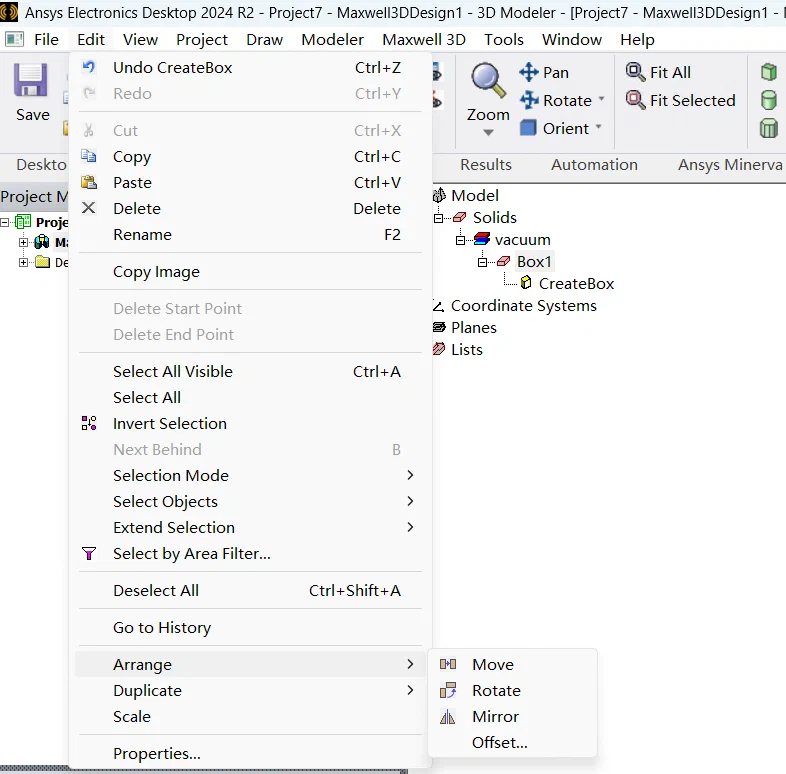
图 1:顶部 Edit -> Arrange 菜单路径。方式二:绘图区右键快捷菜单
在绘图区空白处或实体上点击鼠标右键,在弹出菜单中选择 【Edit】 $\rightarrow$ 【Arrange】,再选择具体变换命令。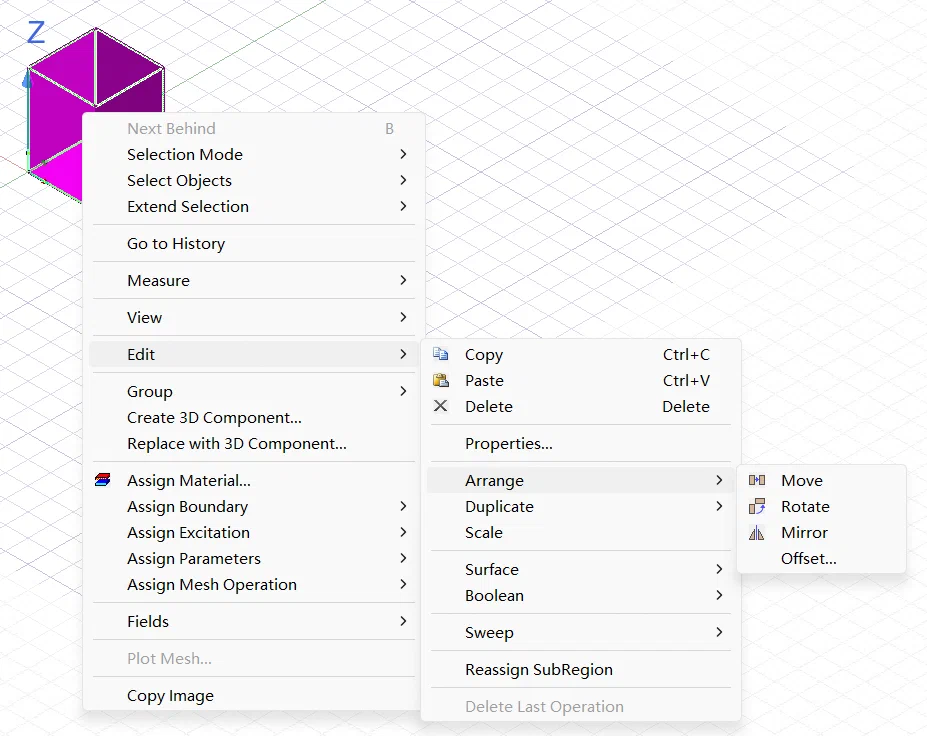
图 2:绘图区右键 Edit -> Arrange 菜单路径。方式三:工具栏快捷按钮(推荐)
在 3D Modeler 工具栏中,直接点击对应的几何变换快捷图标,这是高频建模中最快捷的操作流。
图 3:工具栏中的 Move(矢量移动)、Rotate(旋转)、Mirror(镜像)快捷图标。
1.2 三种位置变换选项详解
1. Move(矢量平移)
- 操作流:选中实体并启动 【Move】 命令后,可在绘图区依次点击设定平移矢量的起始点 (Start Point) 和 终止点 (End Point);或者直接在界面右下角的状态栏(Status Bar)或属性弹窗中输入三维相对偏移矢量 $\Delta \mathbf{r} = (\Delta X, \Delta Y, \Delta Z)$。
- 物理含义:实体所有顶点的空间坐标变化为: $$\begin{bmatrix} X_{new} \\ Y_{new} \\ Z_{new} \end{bmatrix} = \begin{bmatrix} X_{old} \\ Y_{old} \\ Z_{old} \end{bmatrix} + \begin{bmatrix} \Delta X \\ \Delta Y \\ \Delta Z \end{bmatrix}$$
2. Rotate(旋转移动)
操作流:启动 【Rotate】 命令后,系统会弹出旋转参数对话框。
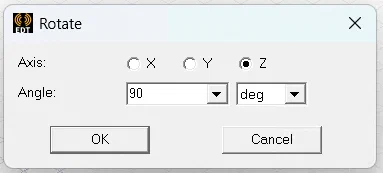
图 4:Rotate 旋转坐标轴与旋转角度设置窗口。关键参数:
- 【Axis】(旋转轴):选择旋转围绕的坐标轴(X 轴、Y 轴 或 Z 轴)。
- 【Angle】(旋转角度):输入旋转角度 $\theta$(正角度遵循右手法则)。
3. Mirror(镜像移动)
- 操作流:选中实体并启动 【Mirror】 命令后,需要在绘图区设定镜像平面的基准原点与法线矢量 (Normal Vector)。
- 关键注意点:重要
注意:镜像法线而非镜像面!
在 Maxwell 中,定义镜像依据的是镜像平面的法线方向,而非平面本身。例如:若希望实体绕 $YZ$ 平面做对称镜像,则需要指定的法线方向为 $X$ 轴向量(即 $(1, 0, 0)$)。
1.3 位置变换解算工作流 (Mermaid)
图 5:Maxwell 3D 位置变换核心解算流程图。
2. 实体复制与阵列 (Duplicate / Along Line, Around Axis, Mirror)
与单纯改变绝对位置不同,实体复制(Duplicate)在完成几何平移、旋转或镜像的同时,会保留原始实体,并在目标位置创建同等材质与属性的几何副本(Clones)。这是快速构建多磁极阵列、周期绕组和对称弹片的利器。
2.1 实体复制命令的 3 种启动方式
方式一:顶部菜单栏:点击 【Edit】 $\rightarrow$ 【Duplicate】 $\rightarrow$ 【Along Line / Around Axis / Mirror】。
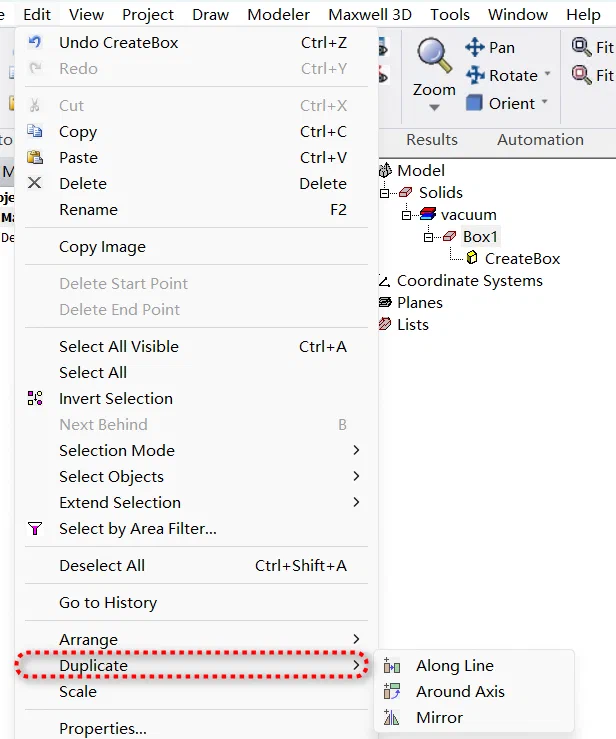
图 6:顶部 Edit -> Duplicate 菜单路径。方式二:右键快捷菜单:在绘图区点击右键选择 【Edit】 $\rightarrow$ 【Duplicate】。
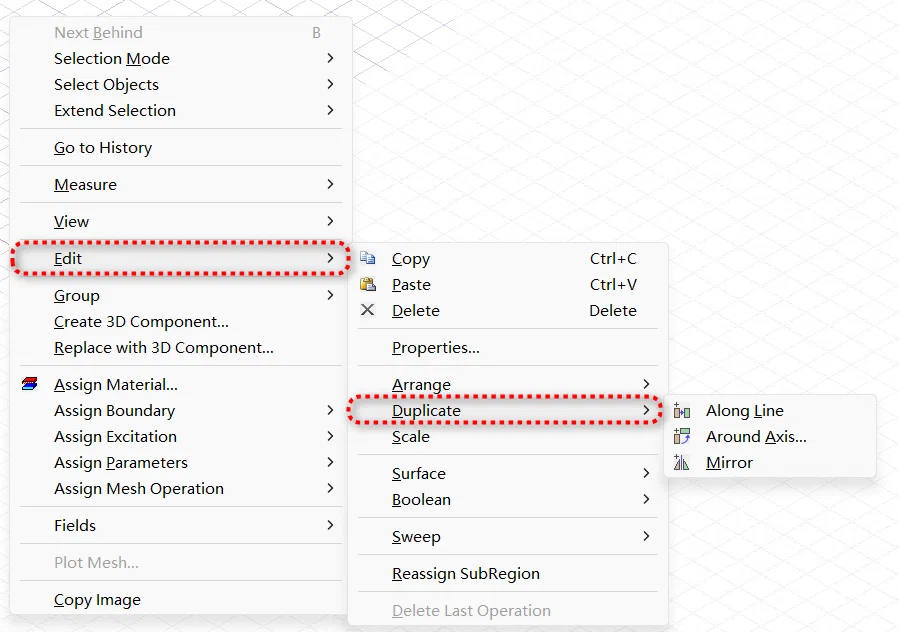
图 7:右键 Edit -> Duplicate 菜单路径。方式三:工具栏快捷按钮(推荐):直接点击工具栏的阵列复制图标。

图 8:工具栏中的 Duplicate Along Line(线性复制)、Around Axis(旋转阵列)、Mirror(镜像复制)快捷图标。
2.2 三种实体复制选项详解
1. Duplicate Along Line(沿直线线性阵列复制)
操作流:在绘图区指定平移矢量的基准方向与单步间距矢量 $\Delta \mathbf{r}$。完成后,系统将弹出 Duplicate Along Line 对话框。
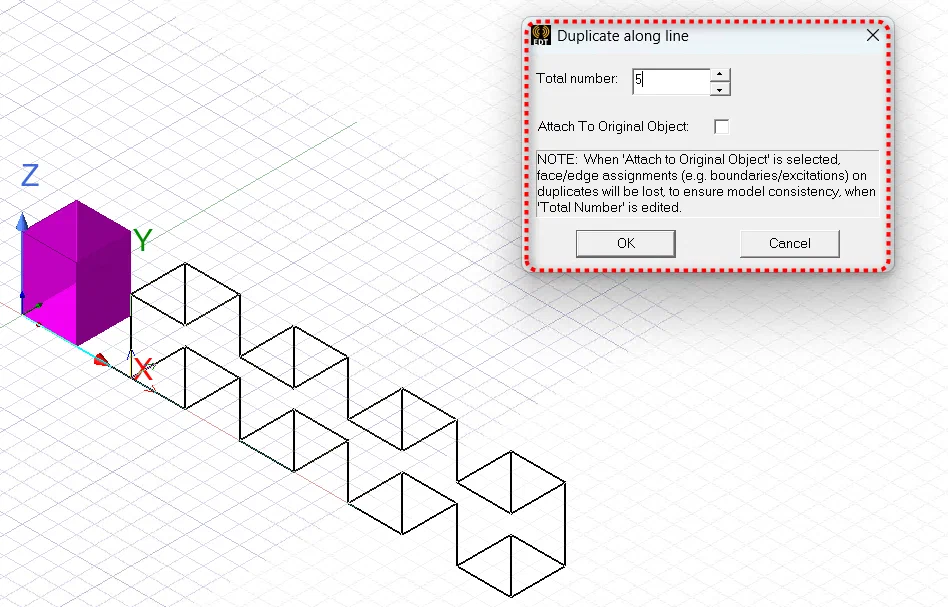
图 9:Duplicate Along Line 线性阵列复制参数设置窗口。核心参数解析:
- 【Total Number】(总数量 $N$):警告
概念陷阱:Total Number 包含原始实体本身!
Total number指的是阵列完成后该类型实体的总数量(包含最初选中的那个源实体)。例如:若设Total number = 4,则软件会在沿矢量方向新增 3 个副本,使总体数量达到 4 个。 - 【Vector】(平移矢量):控制相邻两个副本之间的阵列步距。
- 【Total Number】(总数量 $N$):
2. Duplicate Around Axis(围绕坐标轴旋转阵列复制)
操作流:启动命令后弹出的对话框要求指定旋转轴、单步旋转角及阵列总数。
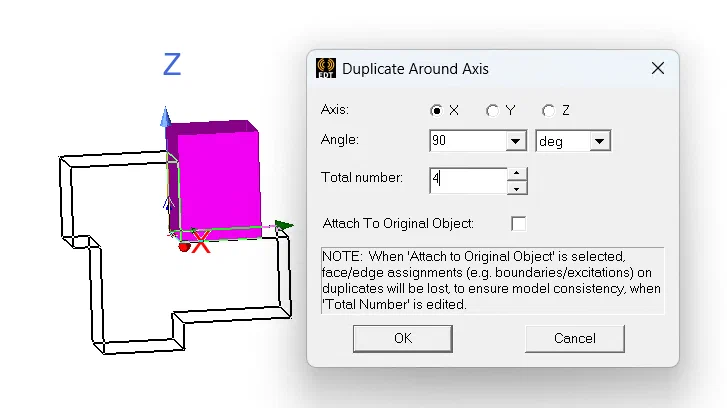
图 10:Duplicate Around Axis 旋转阵列参数设置窗口。核心参数解析:
- 【Axis】:阵列围绕的旋转中心轴(X / Y / Z 轴)。
- 【Angle】:相邻副本之间的旋转夹角 $\theta = \frac{360^\circ}{N}$。
- 【Total Number】:圆周方向阵列的实体总个数 $N$。
3. Duplicate Mirror(镜像复制)
- 操作流:指定镜像平面的法线矢量 (Normal Vector)。系统将在法线对面的镜像位置生成全新的几何实体副本,同时完好保留原实体。
3. LRA / VCM 微型电磁执行器建模工程实战
在精密微型电机与触觉执行器的研发中,熟练组合使用 Arrange 与 Duplicate 可以显著提升复杂 3D 模型的构建效率:
3.1 实战案例一:LRA 双边对称磁路与悬挂弹片的 Mirror 镜像建模
在线性振动马达(LRA)结构中,定子磁轭、双侧永磁体以及两端的簧片(Spring Plates)通常关于 $XZ$ 或 $YZ$ 主中心轴呈完全对称分布。
- 工程高效建模流:
- 仅需在原点单侧精准绘制出单个磁铁与单侧悬挂弹片的复杂三维几何。
- 选中单侧实体,启动 【Duplicate Mirror】。
- 输入 $X$ 轴方向法线矢量 $(1, 0, 0)$,瞬间生成另一侧对称的磁铁与弹片副本。
- 收益:避免了重新绘制或手动计算对称坐标点,且保证了有限元网格在两侧完全对称,有效防止因网格非对称导致的伪电磁偏心力解算误差。
3.2 实战案例二:Halbach 磁体阵列与周向线圈的 Duplicate 阵列建模
在长行程线性马达或多工位触觉反馈模组中,常采用 Halbach 充磁磁体阵列 或 周向多相绕组:
- Halbach 线性极系:使用
Duplicate Along Line,将单个永磁体块沿着 $X$ 轴方向以固定极距 $\tau$ 快速复制阵列 $N$ 块,随后只需单独修改各磁块的充磁方向矢量即可完成 Halbach 极系设定。 - 多相旋转绕组/多极转子:使用
Duplicate Around Axis,选择 $Z$ 轴为中心,输入角度 $\theta = 45^\circ$,总数 $N = 8$,即可秒级完成 8 极旋转磁路或周向线圈的 3D 布局。
4. 建模踩坑避坑指南 (Best Practices)
- 时刻警惕
Total Number包含自身:误把Total Number理解为“新增副本数”是初学者最常见的问题。多复制一个重叠实体会导致有限元求解时出现 “Objects Overlap” 致命碰撞报错。 - 镜像前确认坐标系 (CS):Mirror 操作依赖当前激活的工作坐标系 (Working Coordinate System)。若坐标系偏离了真正的物理对称面,镜像结果将产生空间错位。建议在镜像前先通过【Relative CS】将坐标系对齐到对称中心面。
- 复制后的布尔与材料重打标:使用 Duplicate 产生的几何副本会继承原实体的材料与颜色属性。若用于 Halbach 阵列,由于各磁块充磁方向不同,必须在复制后进入各自的材料属性中分别重指定充磁坐标系(Magnetization Direction CS)。
5. 本章小结
| 操作命令 | 核心输入参数 | 是否保留源实体 | 典型应用场景 |
|---|---|---|---|
| Move | 平移矢量 $(\Delta X, \Delta Y, \Delta Z)$ | 否 | 零部件间隙微调、磁极位置装配 |
| Rotate | 旋转轴 Axis + 角度 $\theta$ | 否 | 转子初始角度偏置、倾斜线圈调整 |
| Mirror (Move) | 镜像平面法线 Vector | 否 | 实体位置对称翻转 |
| Duplicate Along Line | 平移步距矢量 + 总数 $N$ | 是 | Halbach 磁体阵列、多栅格导轨 |
| Duplicate Around Axis | 旋转轴 Axis + 角度 $\theta$ + 总数 $N$ | 是 | 多极旋转磁路、周向对称线圈阵列 |
| Duplicate Mirror | 镜像平面法线 Vector | 是 | LRA 双边磁路、对称弹片悬挂系统 |
熟练掌握位置变换与实体复制,是迈向 ANSYS Maxwell 3D 快速参数化建模与复杂多物理场仿真平台化的关键一步!
📖 Maxwell 3D 建模进阶与工程落地:
- 磁阵列与材料:👉 烧结钕铁硼磁体技术指南(Halbach 阵列与充磁方向)
- 对称弹片与刚度:👉 线性马达悬浮支撑弹簧全景解析
- 机电系统工程:👉 手机震感由什么决定?马达、结构、算法与整机的共同作用
本文引用与技术讨论规范
作者:陈亚明(Tony Chen)|微型电磁执行器数字化研发专家
原始出处:ansv.net
本文链接:https://ansv.net/knowledge-base/maxwell-3d-modeling-handbook/object-transformations-and-duplication/
版权声明:除另有说明外,本文原创文字、公式与原创图示采用 CC BY-NC-ND 4.0(署名—非商业性使用—禁止演绎)协议授权。欢迎在署名、注明原文链接且仅作非商业用途的前提下转载;不得改编、删改或拆分原文内容。
除非另有明确说明,文中涉及的第三方商标、专利附图、产品图片及其他第三方素材,均不在本 CC 协议授权范围内,相关权利归其各自权利人所有。
如有技术交流,欢迎联系:hi@ansv.net。
💬 探讨与反馈
123456@qq.com),无需登录即可秒显您的专属 QQ 头像。