在开展线性马达(LRA)、VCM 摄像头马达或各类微型电磁执行器的 3D 有限元仿真之前,建立一个稳定、正确的 ANSYS Electronics Desktop (AEDT / Maxwell 3D) 运行环境是第一步。
本章为 Maxwell 3D 建模与仿真手册的前置导论(第 1.1 章),结合 ANSYS Products 2025 R2 的最新安装说明,系统剖析从 ISO 镜像挂载、许可管理器(ANSYS License Manager)服务配置、HostID 主机信息匹配、主程序安装到系统环境变量设置的完整流程。
1. 安装前准备与系统要求
1.1 软件资源获取与免责声明
重要软件资源获取与版权免责声明:
- 获取方式:为防止直链失效及提供持续更新支持,软件下载资源已移至微信公众号后台获取。请微信搜索关注公众号 【ANSV微型执行器】,或扫描下方二维码,在公众号后台回复
ansys,即可自动获取 ANSYS Products 2025 R2 百度网盘下载链接与解压提取码。
关注微信公众号【ANSV微型执行器】,后台回复ansys自动获取下载链接与提取码
- 法律合规声明:本站提供的安装资源与教程仅供个人学术研究、工程学习与仿真技术交流使用,严禁用于任何商业目的或盈利活动。若用于商业生产或企业研发,请务必通过 ANSYS 官方渠道购买正版商业授权。本站不承担任何因非法商业使用而引发的版权或法律纠纷。

1.2 硬件与系统环境建议
注意安装前重要提示:
- 全程断网与关闭杀毒软件:安装过程及激活补丁替换期间,建议暂时关闭 Windows Defender 及第三方杀毒软件,并断开网络连接,防止补丁文件被误拦截。
- 全英文安装路径:所有软件安装目录、许可文件存放路径及工作区路径严禁包含中文或特殊字符。
- 操作系统:Windows 10 / Windows 11(64 位专业版或企业版)、Windows Server 2012 R2 及以上。
- 硬盘空间:建议准备 60 GB 以上 的高速固态硬盘(SSD)空间。
- 内存建议:基础运行需 16 GB 以上;进行 LRA 瞬态电磁场(Transient Solve)及细化网格剖分时,建议配置 32 GB ~ 64 GB RAM。
- 管理员权限:安装全程需以系统管理员身份(Run as Administrator)运行安装程序与许可配置脚本。
1.3 ANSYS 2025 R2 全景组件与多物理场平台详解
ANSYS Products 2025 R2 是由美国 ANSYS 公司推出的旗舰级综合有限元分析(CAE)仿真套件。套件涵盖了电磁、结构力学、流体力学、光学、半导体、多体动力学、系统仿真及 AI 驱动的多目标参数优化等全物理场领域。在安装 ANSYS 2025 R2 时,套件包含以下核心产品线、多物理场协同平台与集成组件:
1. 多物理场协同集成平台 (Multi-Physics Integration Platform - Workbench)
- ANSYS Workbench:ANSYS 旗下最标志性的通用多物理场集成与流程协同平台。通过可视化项目流程图(Project Schematic),用户可将 Maxwell 3D / AEDT(电磁场)、ANSYS Mechanical(结构应力/模态)、ANSYS Fluent(流体/热)以及 optiSLang(参数优化)通过拖拽节点强耦合在一起。例如:
- 电磁-结构-噪声(NVH)耦合:将 Maxwell 计算出的电磁力波形直接透传给 Mechanical 进行电机/LRA 动子振动与声学噪声分析。
- 电磁-热-流体耦合:将 Maxwell 计算出的线圈与铁芯损耗(Core/Copper Loss)透传给 Icepak 或 Fluent 进行三维流体散热分析。
- ANSYS SpaceClaim / DesignModeler:Workbench 内置的直接 3D 几何建模、修面、中面提取与 CAD 参数化驱动工具。
2. 电磁学与电子仿真平台 (Electromagnetics & Electronics - AEDT)
- ANSYS Maxwell 3D / 2D:微型执行器(LRA、VCM)、电机、变压器及电磁铁的高精度低频电磁场有限元求解器(静磁、瞬态、交变磁场)。
- ANSYS HFSS:高频电磁场与天线仿真、射频/微波器件、PCB 信号完整性(SI)与电源完整性(PI)分析。
- ANSYS Q3D Extractor:三维寄生参数(RLCG)抽取工具,用于芯片-封装-PCB 系统的电磁提取。
- ANSYS Simplorer / Twin Builder:系统级多物理场仿真与数字孪生(Digital Twin)建模平台。
- ANSYS Motor-CAD:电机综合电磁、热及机械拓扑评估设计工具。
- ANSYS Icepak:电子散热与热管理有限元/有限体积分析工具。
3. 结构力学分析套件 (Structures - ANSYS Mechanical)
- ANSYS Mechanical Enterprise:包含静力学、动力学、非线性材料、接触分析及模态分析的核心结构求解器(支持 MAPDL 经典命令行与图形界面)。
- ANSYS LS-DYNA:高度非线性显式动力学求解器,常用于手机跌落、冲击、碰撞及金属成型仿真。
- ANSYS Motion:多体动力学(MBD)求解器,用于复杂机械传动系统的刚柔耦合分析。
4. 流体力学与参数优化套件 (Fluids & Optimization)
- ANSYS Fluent:全球通用的计算流体力学(CFD)旗舰求解器。
- ANSYS optiSLang:AI 驱动的敏感度分析、鲁棒性设计(Robust Design)与多目标参数优化算法平台。
2. 软件安装解算工作流 (Mermaid)
解算安装包与 ISO 镜像 (DISK1~DISK8)"] --> B["2. 第一步:安装许可证管理器
(Ansys License Manager)"] B --> C["3. 第二步:配置许可证服务
(替换 Shared Files / 获取 HostID / 导入 License)"] C --> D["4. 第三步:安装 ANSYS Products 主程序
(依次挂载 DISK2~DISK8 光盘镜像)"] D --> E["5. 第四步:配置 Windows 系统环境变量
(ANSYSLMD_LICENSE_FILE = 1055@localhost)"] E --> F["6. 第五步:部署主程序补丁与启动测试
(替换 v252 文件夹 / 测试 Workbench & AEDT)"] style A fill:#003366,color:#ffffff,stroke:#001f3f,stroke-width:2px; style C fill:#d96b00,color:#ffffff,stroke:#b35900,stroke-width:2px; style F fill:#2e7d32,color:#ffffff,stroke:#1b5e20,stroke-width:2px;
3. 详细图文安装与许可配置五大步骤
📁 准备工作:解压安装包与 ISO 镜像准备
解压下载好的 ANSYS 2025 R2 压缩包。安装包内包含 Crack 激活文件夹以及 DISK1 至 DISK8 8 个 ISO 光盘镜像文件:
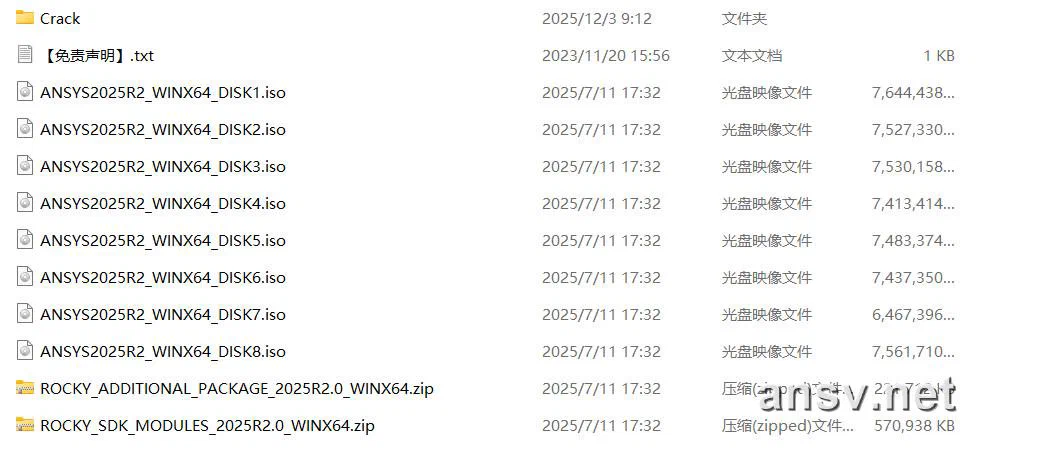
图 1:解压后的 ANSYS 2025 R2 安装目录与 DISK1~DISK8 镜像文件。
🔧 第一步:安装 ANSYS 许可证管理器 (License Manager)
打开
DISK1镜像或解压目录,找到setup.exe。务必右键选择【以管理员身份运行】。在安装向导界面中,选择点击 【安装 Ansys 许可证管理器】(Install Ansys License Manager)。
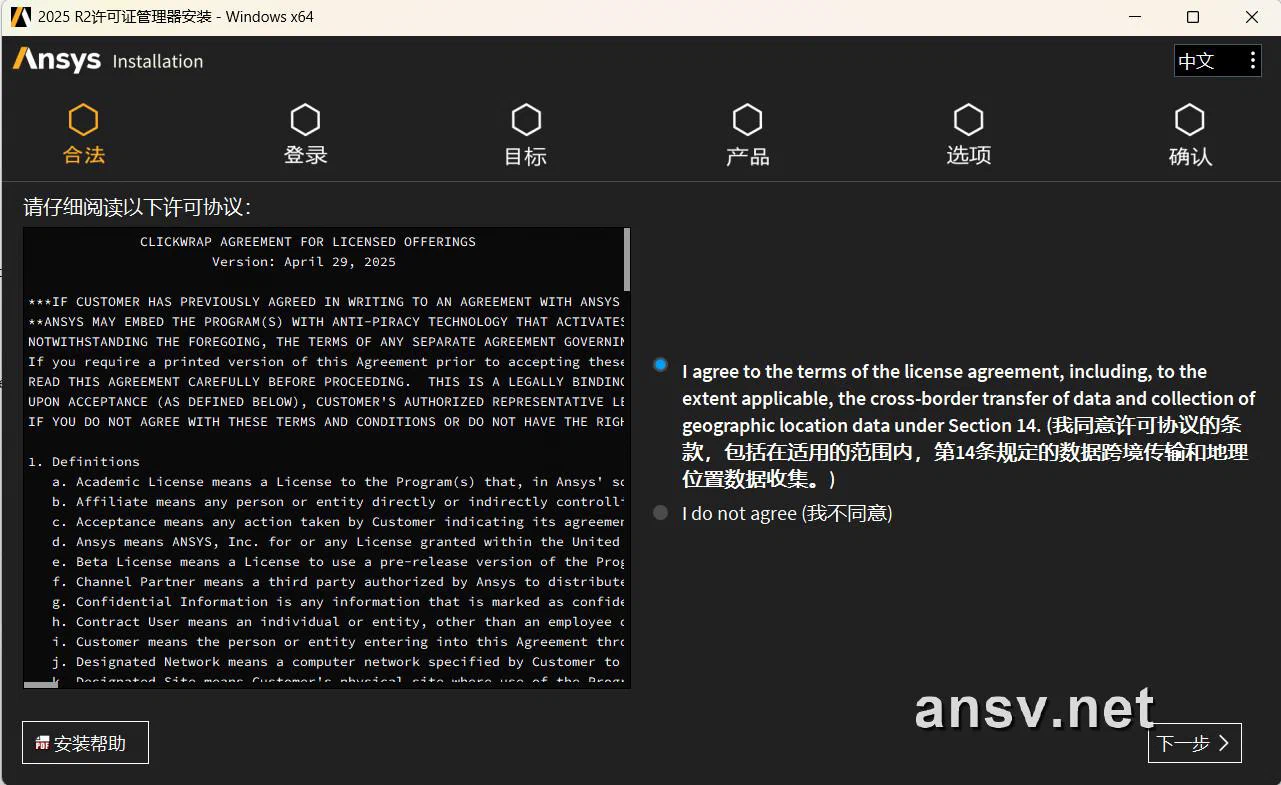
图 2:许可协议界面选择 I agree 并点击【下一步】。阅读许可协议,勾选 【I agree to the terms…】(我同意许可协议),点击【下一步】。
设置许可证管理器的安装路径。建议保持默认路径
C:\Program Files\ANSYS Inc(确保路径无中文、无空格):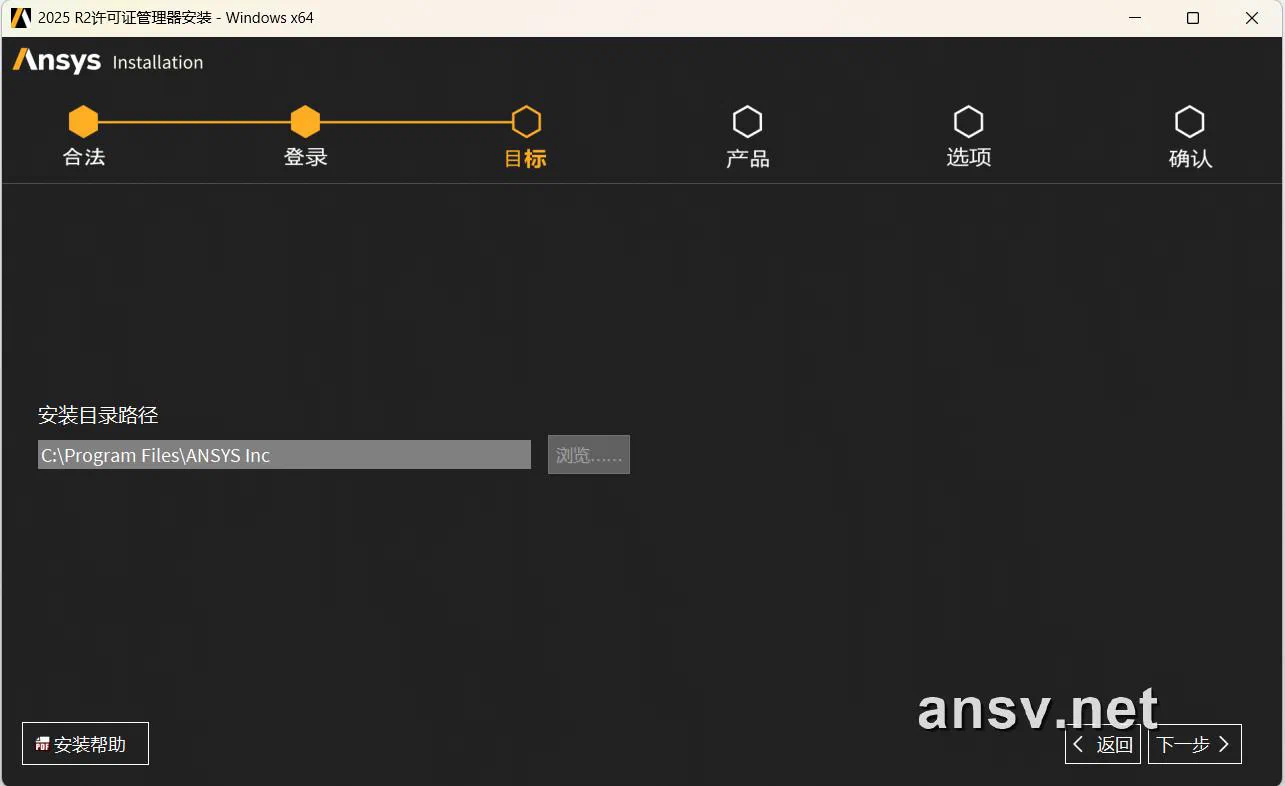
图 3:设置许可证管理器安装目标路径。在组件选择页面,勾选
Ansys, Inc. License Manager,点击【下一步】: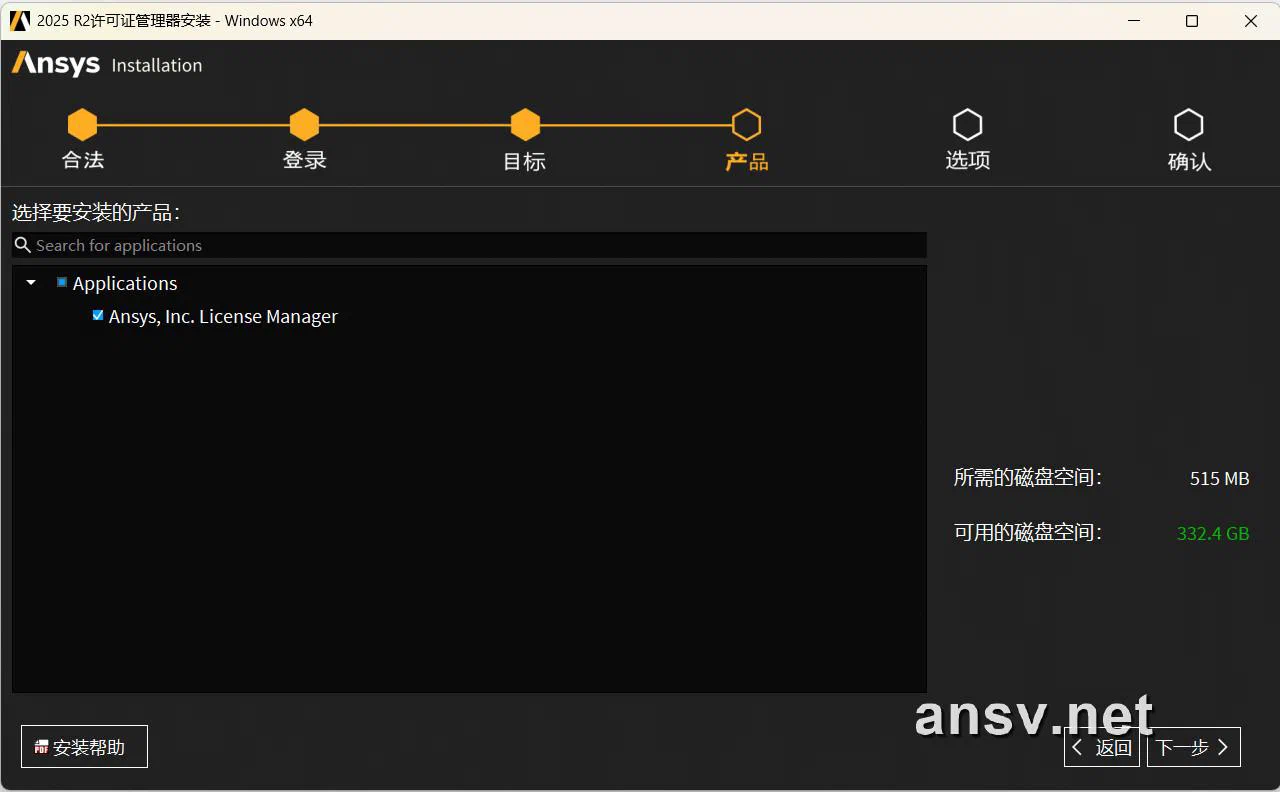
图 4:确认勾选 Ansys, Inc. License Manager 组件。确认安装选项无误后,点击【下一步】开始写入文件。等待进度条加载至 100% 完成安装后退出向导。
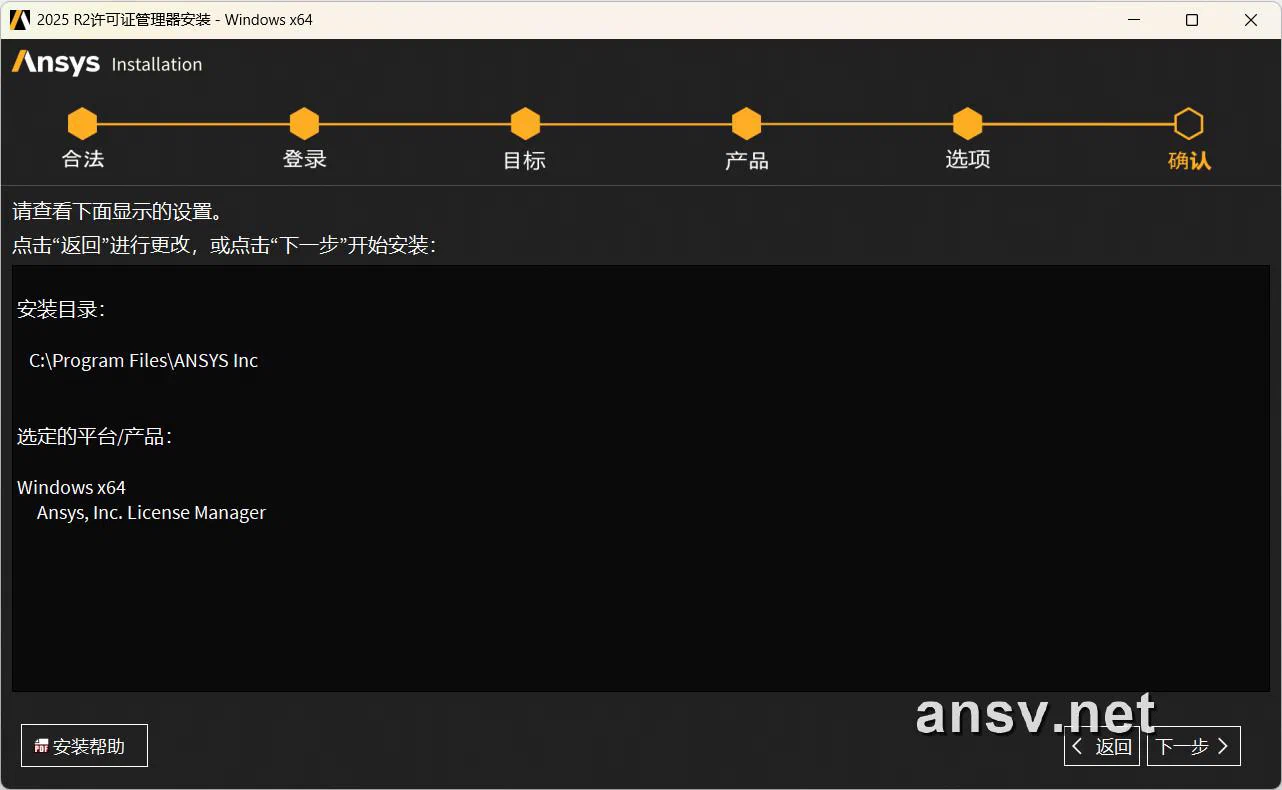
图 5:确认许可证管理器安装配置。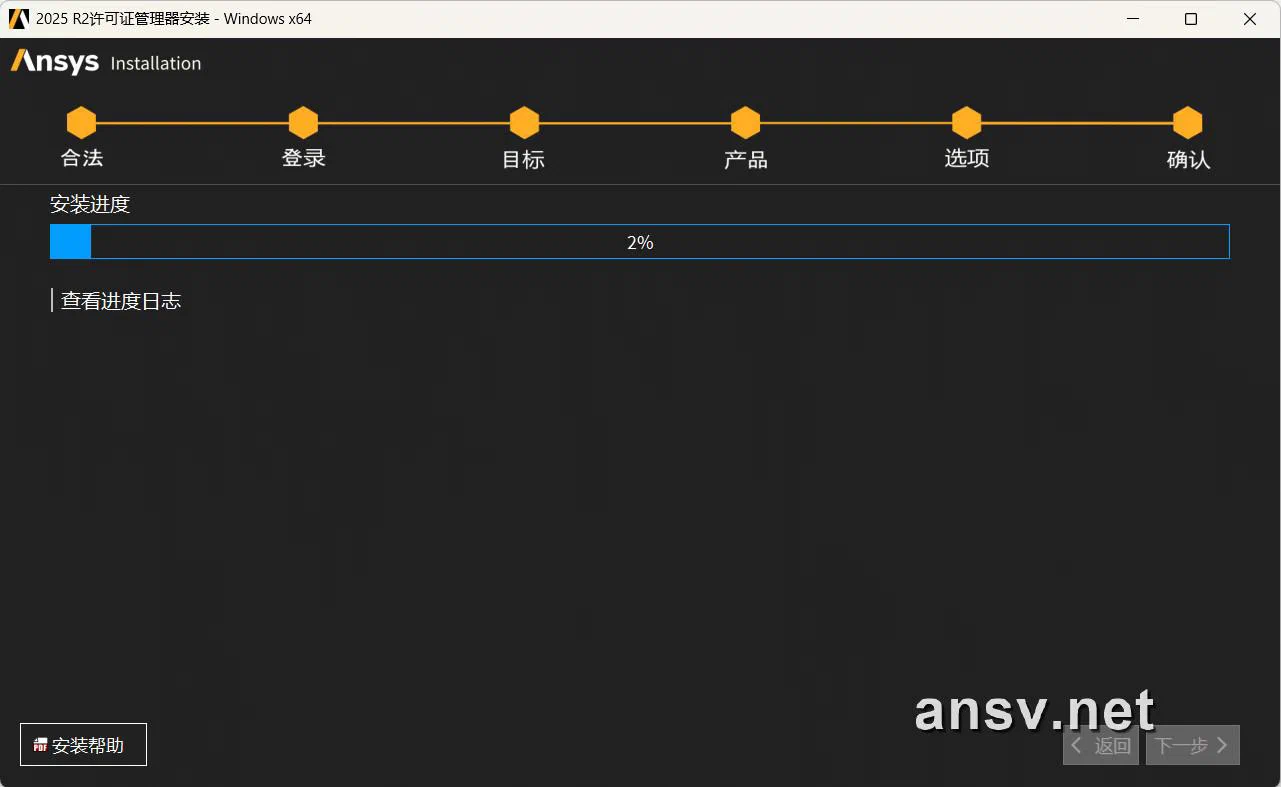
图 6:许可证管理器文件写入进度。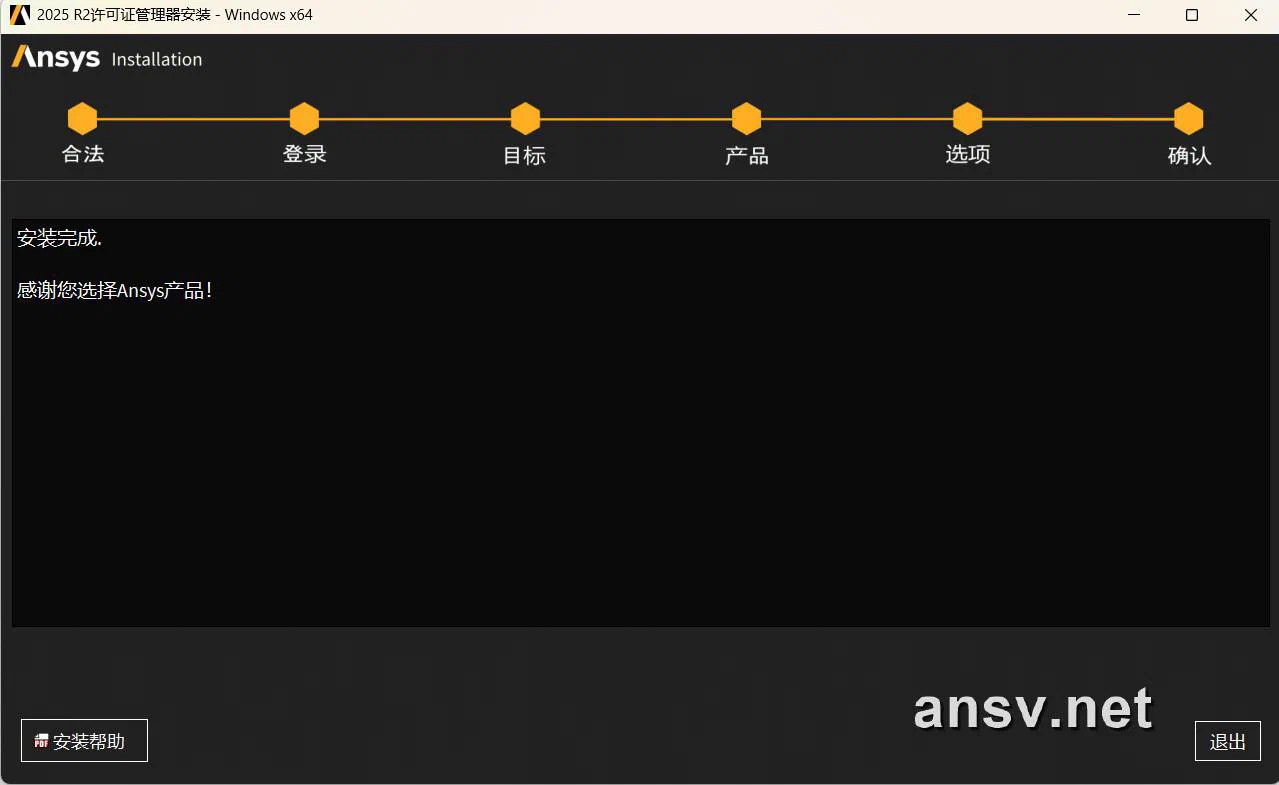
图 7:许可证管理器安装完成界面。
🔁 第二步:配置许可证服务与激活 License
自动弹出许可管理中心网页: 退出许可证管理器安装向导后,浏览器会自动打开 Ansys License Management Center 网页界面(或在浏览器中访问
http://localhost:1084/ANSYSLMCenter.html)。此时由于尚未配置许可,页面提示 The license manager is stopped. FlexNet Licensing: not running: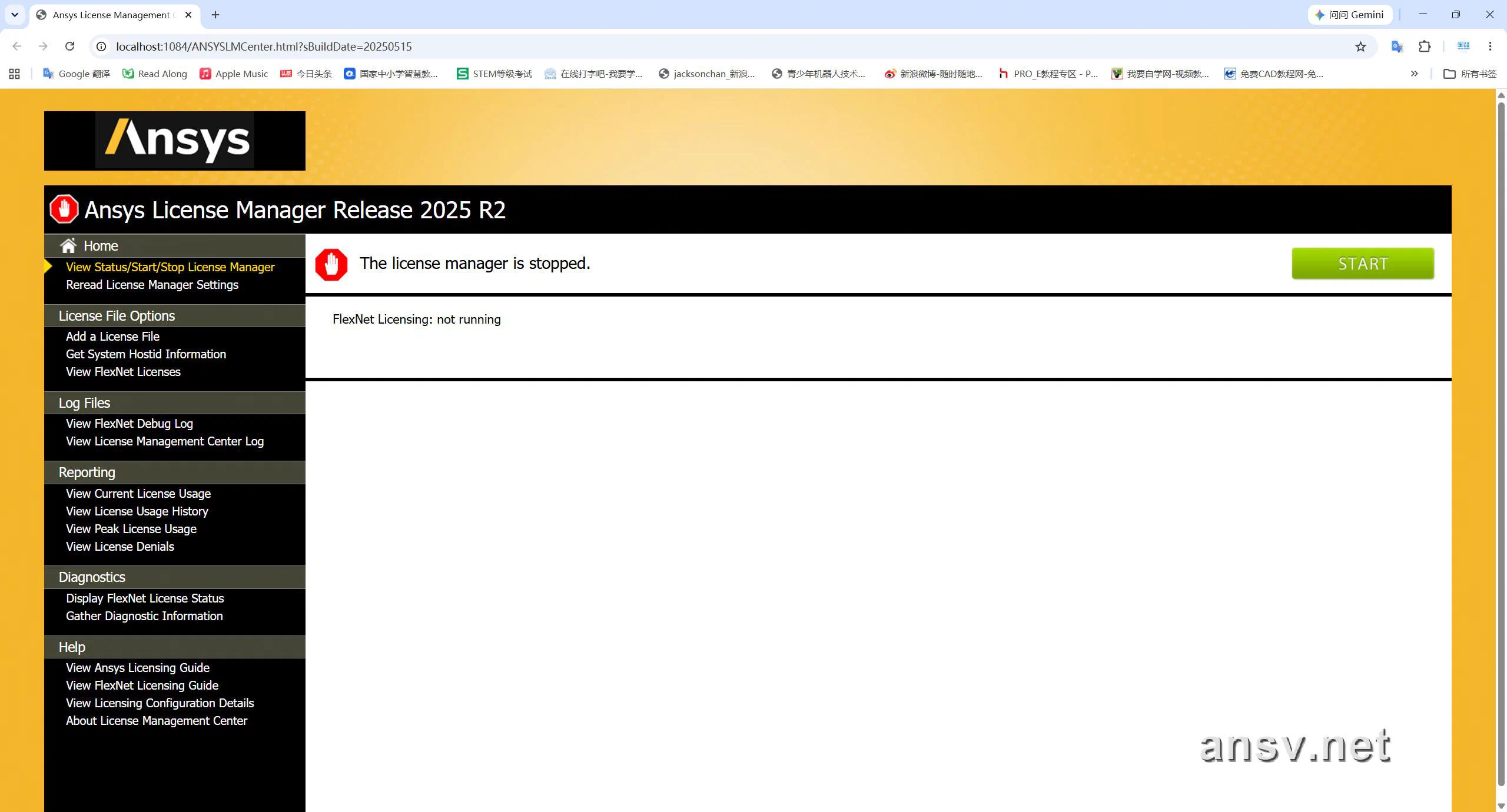
图 8:退出许可证管理器安装后,浏览器自动打开 Ansys License Management Center 网页界面。复制 Crack 补丁文件: 打开解压得到的
Crack激活文件夹,里面包含Shared Files文件夹和license.txt文本文件: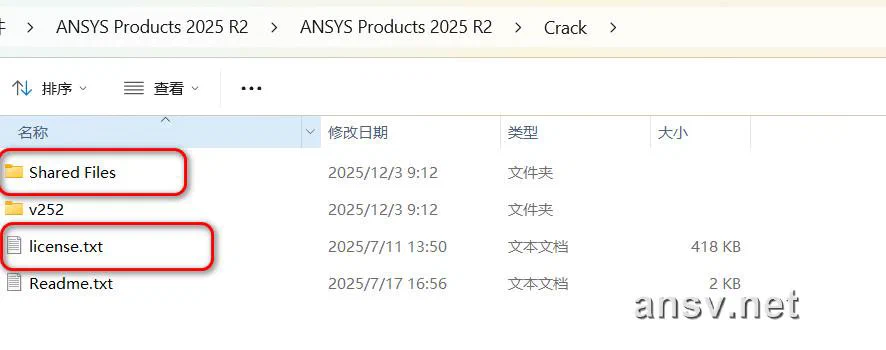
图 9:Crack 文件夹内包含 Shared Files 补丁与 license.txt 文件。将
Shared Files文件夹复制并同名覆盖粘贴至许可证安装根目录C:\Program Files\ANSYS Inc\中。获取本机 HOSTID (MAC 地址): 返回刚刚自动弹出的 Ansys License Management Center 网页,在左侧菜单点击 【Get System Hostid Information】(获取系统主机信息)。页面将读取显示本机的物理
HOSTID(即 MAC Address,红框圈出):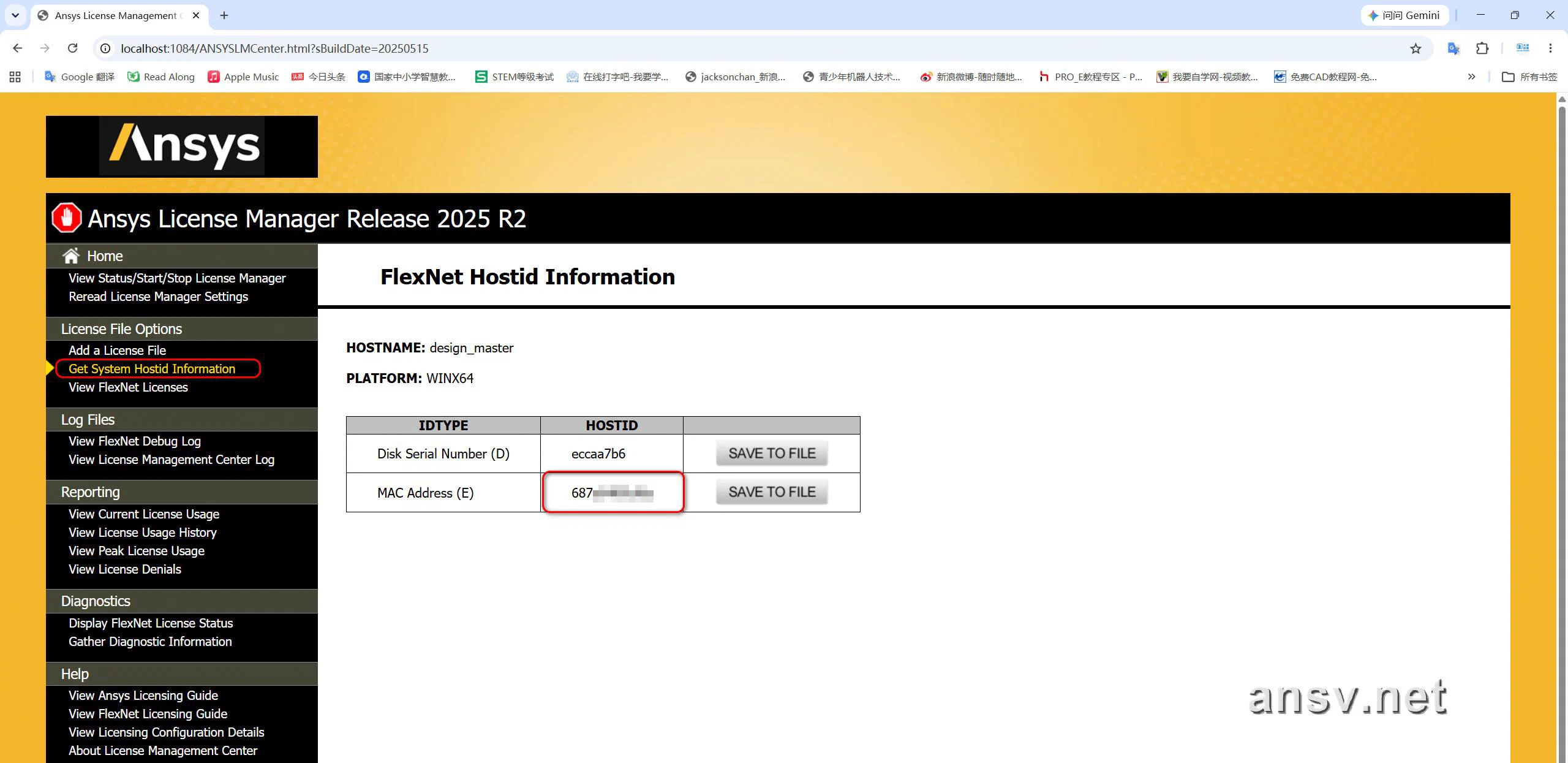
图 10:在 Ansys License Management Center 网页中点击 Get System Hostid Information 查询本机 HOSTID。编辑
license.txt文件: 用记事本打开license.txt文件,初始第 7 行为SERVER localhost XXXXXXXXXXXX 1055: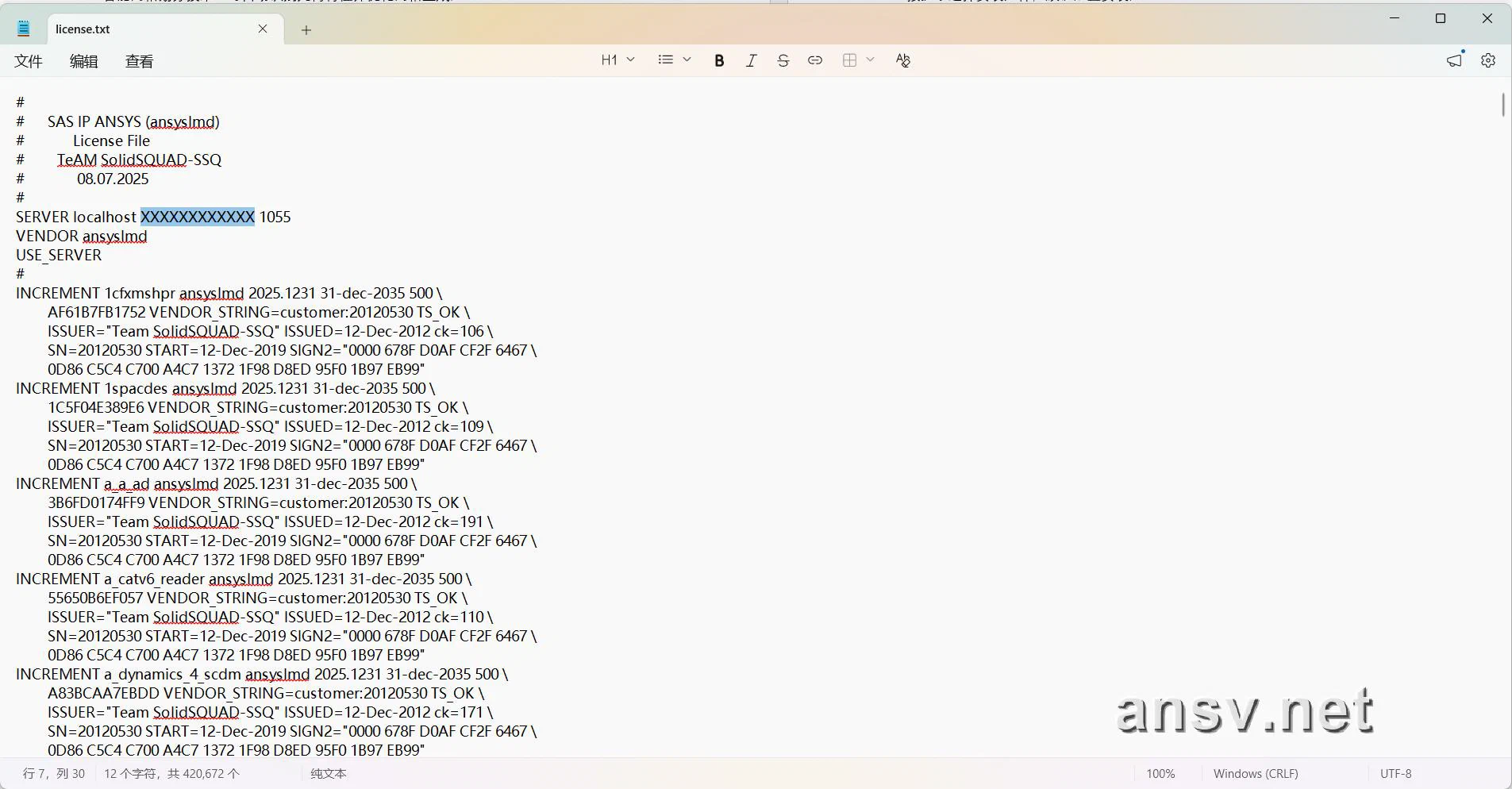
图 11:打开 license.txt 文本文件查看初始 SERVER 配置行。将
XXXXXXXXXXXX替换为刚才在网页上复制的本机真实HOSTID(例如686a6489cfds),并保存license.txt: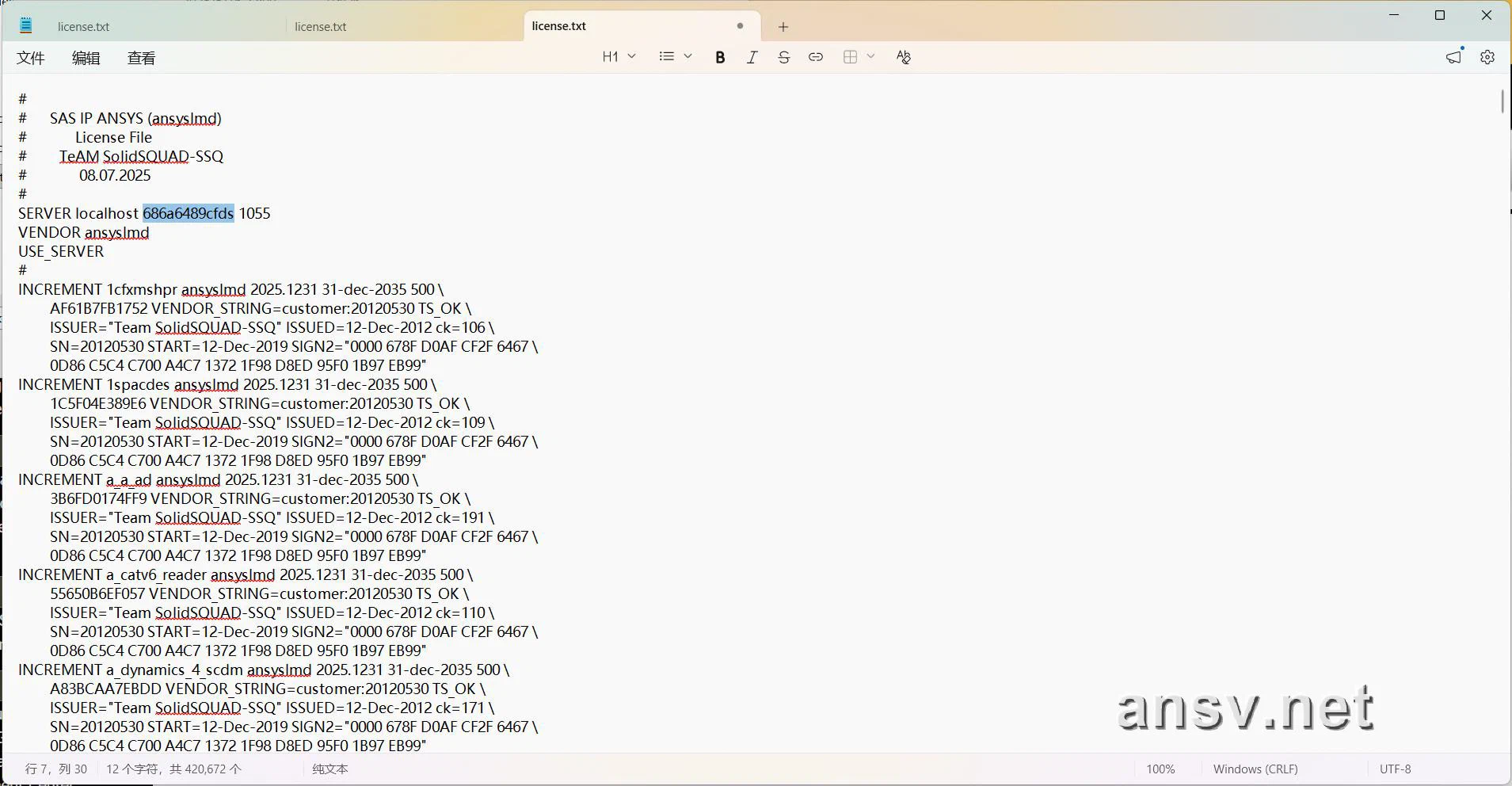
图 12:在 license.txt 中将 XXXXXXXXXXXX 替换为本机的 HOSTID 并保存。导入并激活许可文件: 在 Ansys License Management Center 网页左侧菜单点击 【Add a License File】:
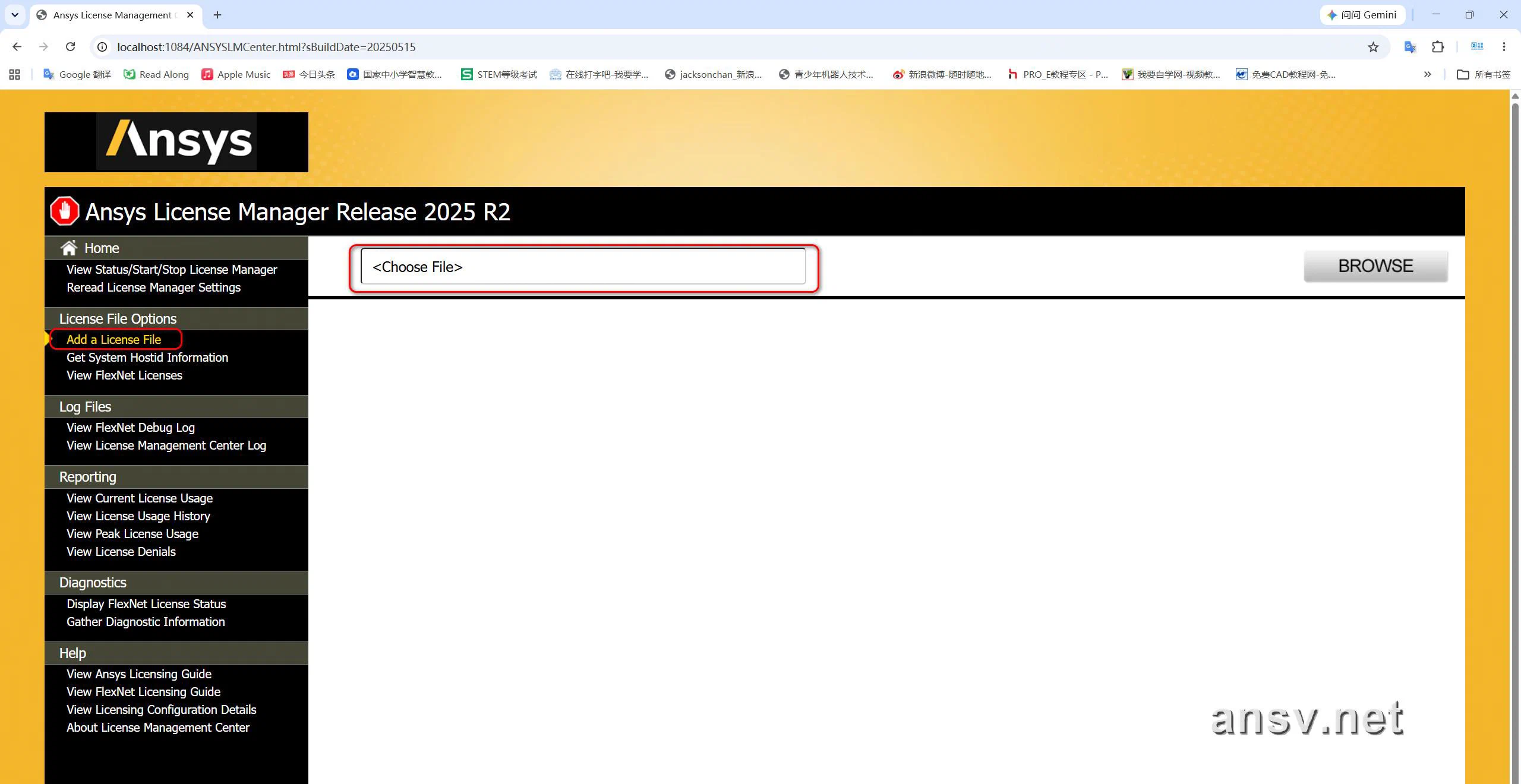
图 13:在许可管理中心点击 Add a License File 准备上传许可文件。点击 【BROWSE】 按钮选择修改保存好的
license.txt文件,在弹出的确认窗口中点击 【INSTALL LICENSE FILE】 按钮: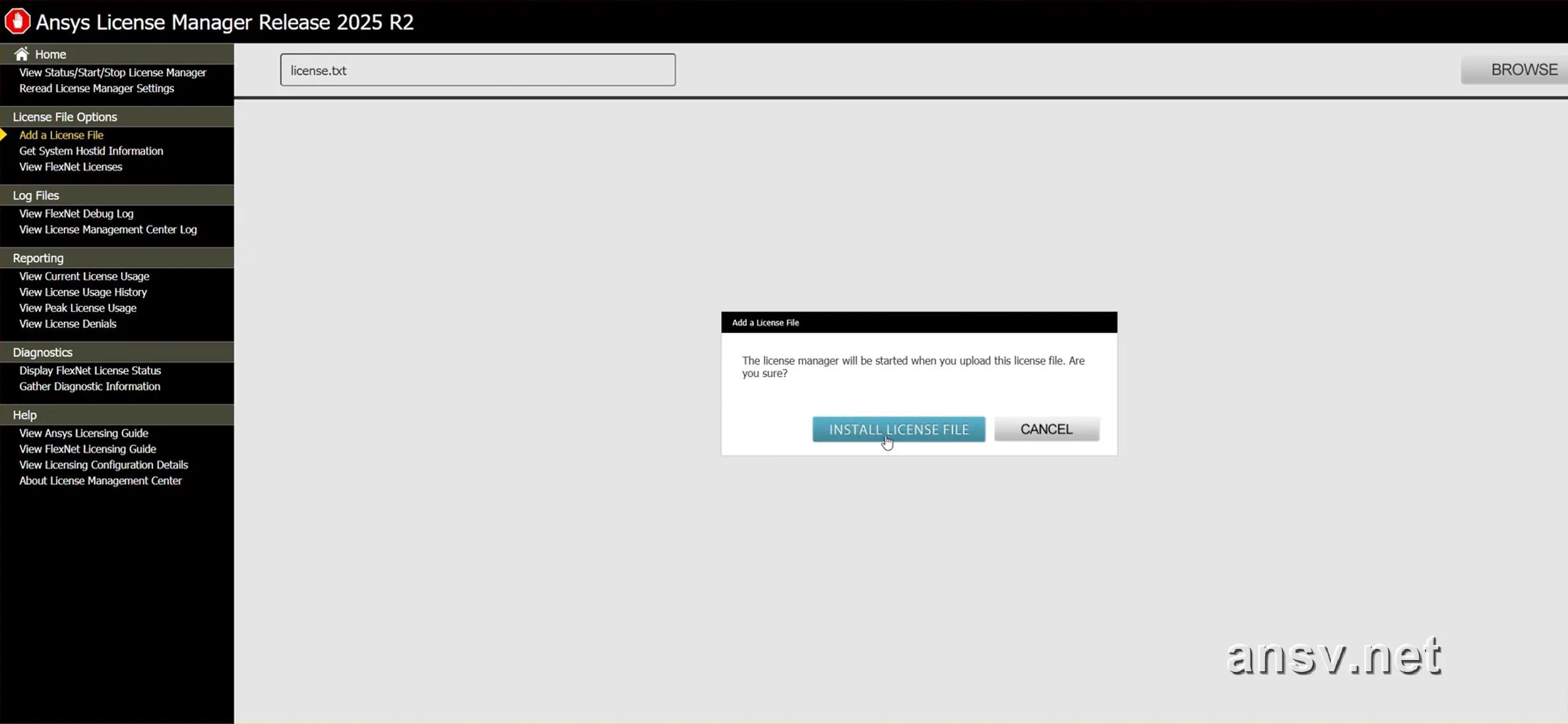
图 14:选择修改后的 license.txt 文件并点击 INSTALL LICENSE FILE。许可服务启动验证与手动恢复:
成功启动状态:许可安装成功后,网页上方将刷新显示绿勾及提示 “The license manager is running. FlexNet Licensing: running”,说明许可证服务已成功激活并运行!
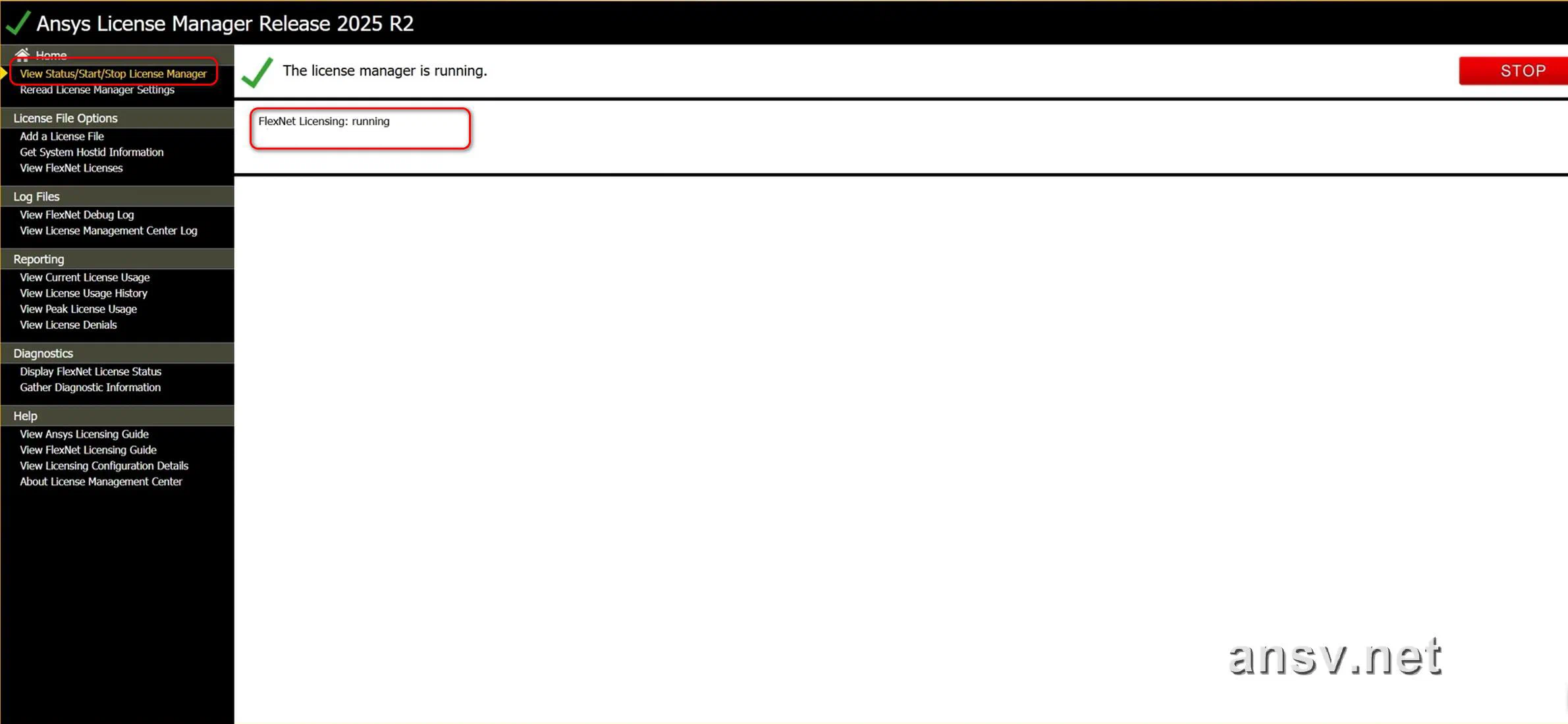
图 15:许可服务成功激活并正常运行界面(FlexNet Licensing: running)。异常排查与管理员手动启动:若网页未自动显示服务运行(或显示 The license manager is stopped),请关闭当前浏览器网页。在 Windows 开始菜单中搜索 ANSYS License Management Center,右键选择【以管理员身份运行】:
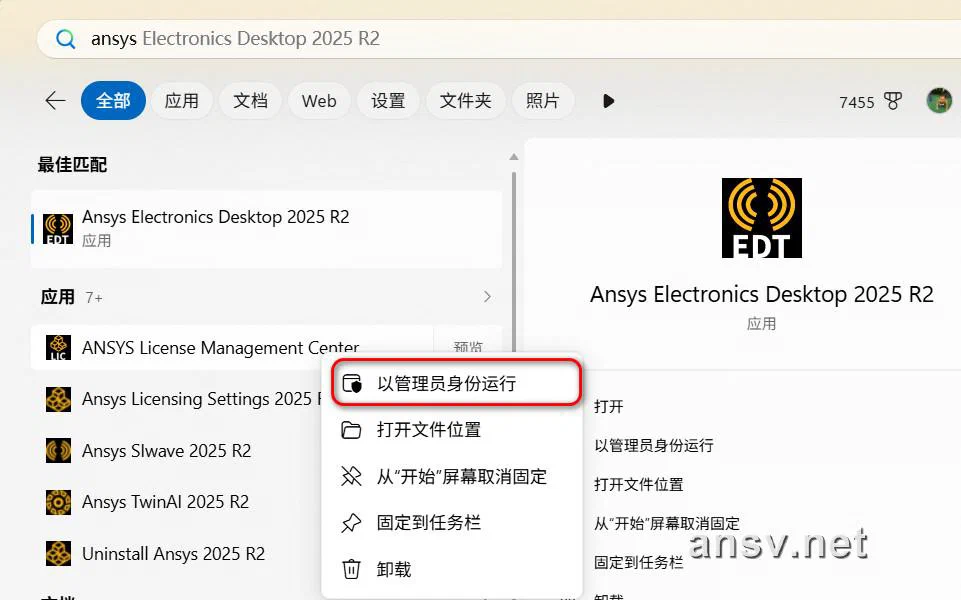
图 16:在开始菜单中右键选择【以管理员身份运行】ANSYS License Management Center。重新进入许可管理网页后,点击右侧绿色 【START】 按钮手动启动服务,直至显示 FlexNet Licensing: running 运行状态:
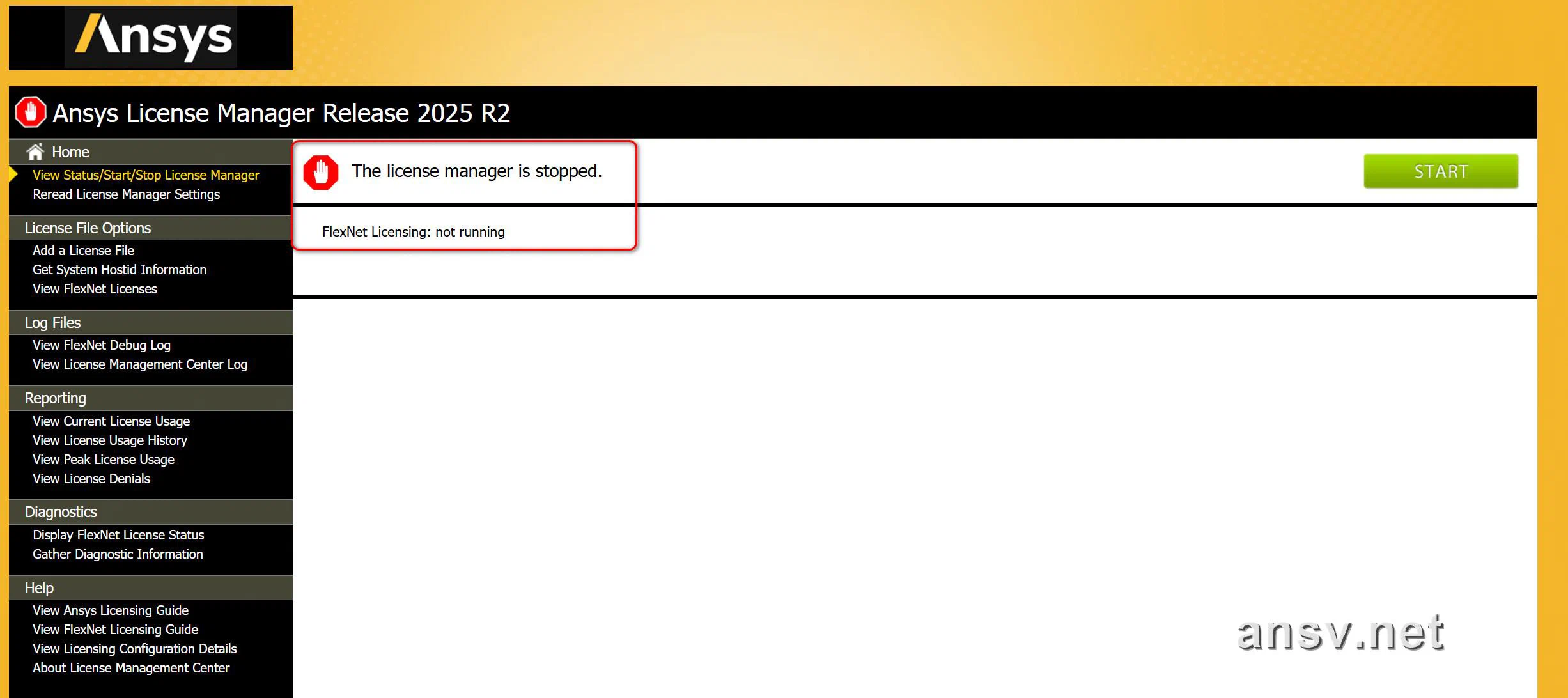
图 17:点击绿色 START 按钮手动启动 FlexNet Licensing 许可服务。
🖥️ 第三步:安装 ANSYS Products 主程序与 ISO 镜像挂载
再次右键以管理员身份运行
setup.exe,在主菜单中选择点击最上方的 【安装 Ansys 产品】(Install Ansys Products):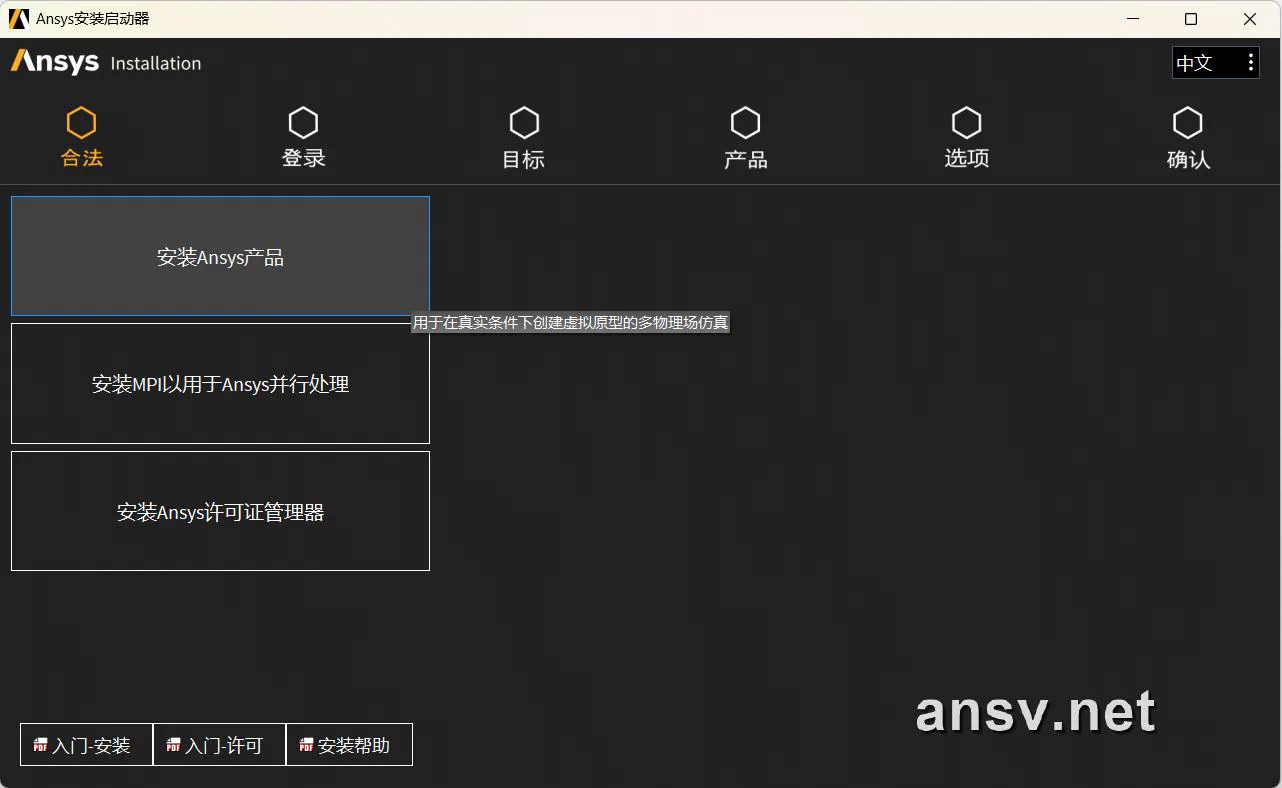
图 18:点击【安装 Ansys 产品】进入主程序安装向导。勾选 【I agree to the terms…】 接受许可协议,点击【下一步】:
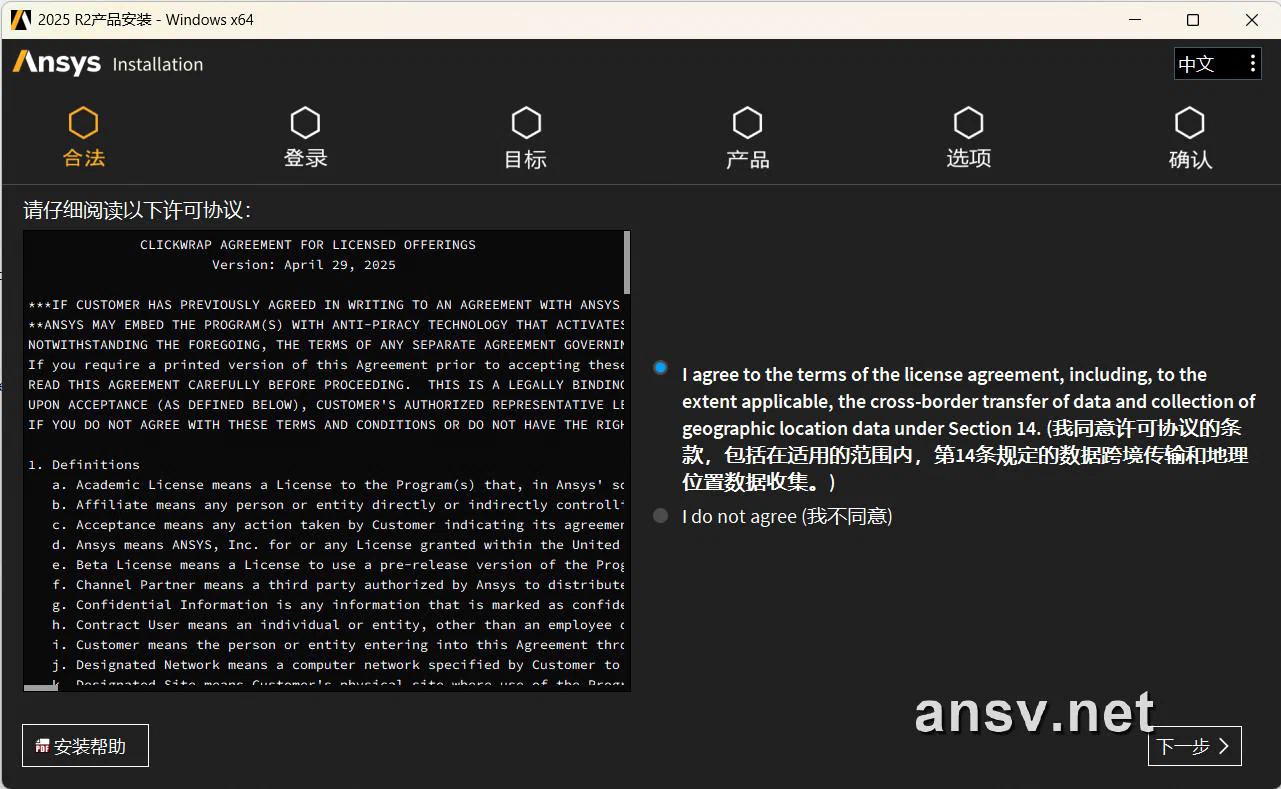
图 19:同意主程序许可协议界面。选择主程序的安装目标目录(建议保持默认
C:\Program Files\ANSYS Inc):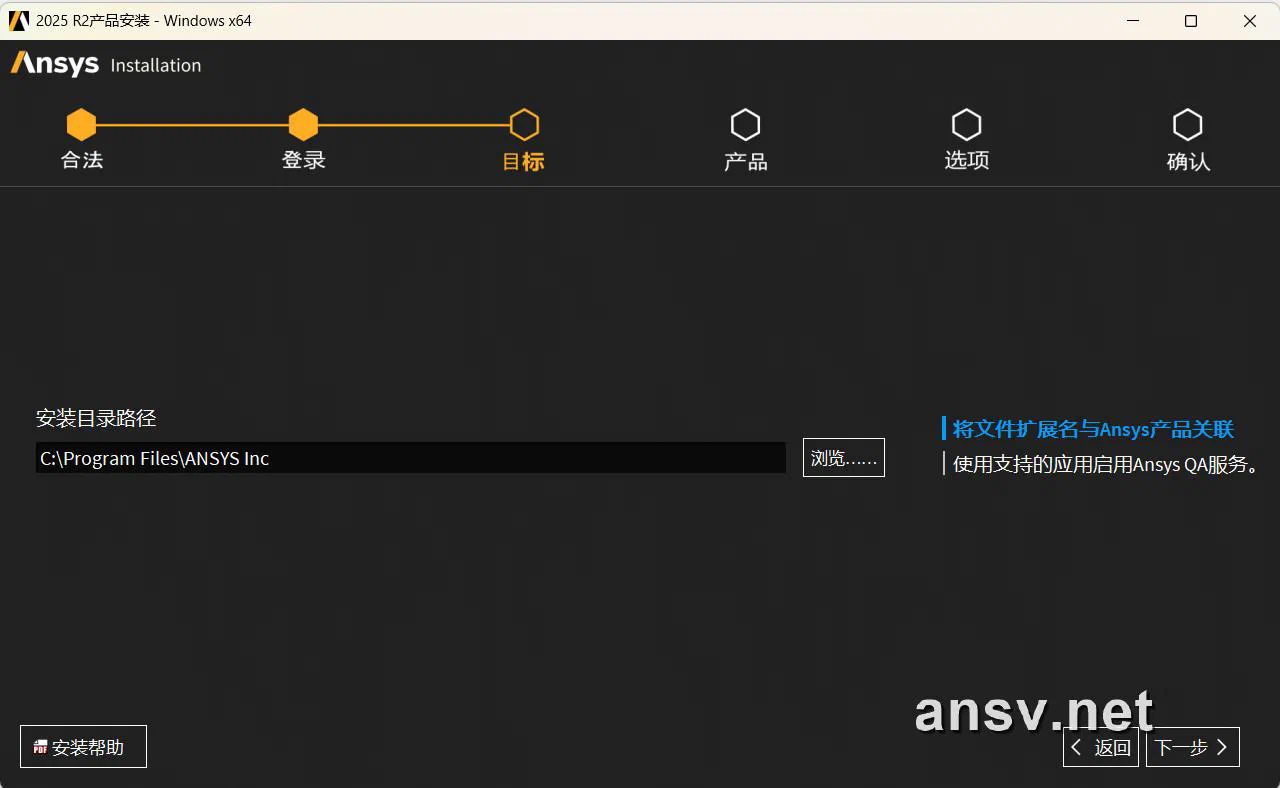
图 20:设置 ANSYS 主程序安装路径。选择需要安装的仿真产品组件。默认勾选核心组件(包含 Electronics/Maxwell 3D、Platform、Fluids 等):
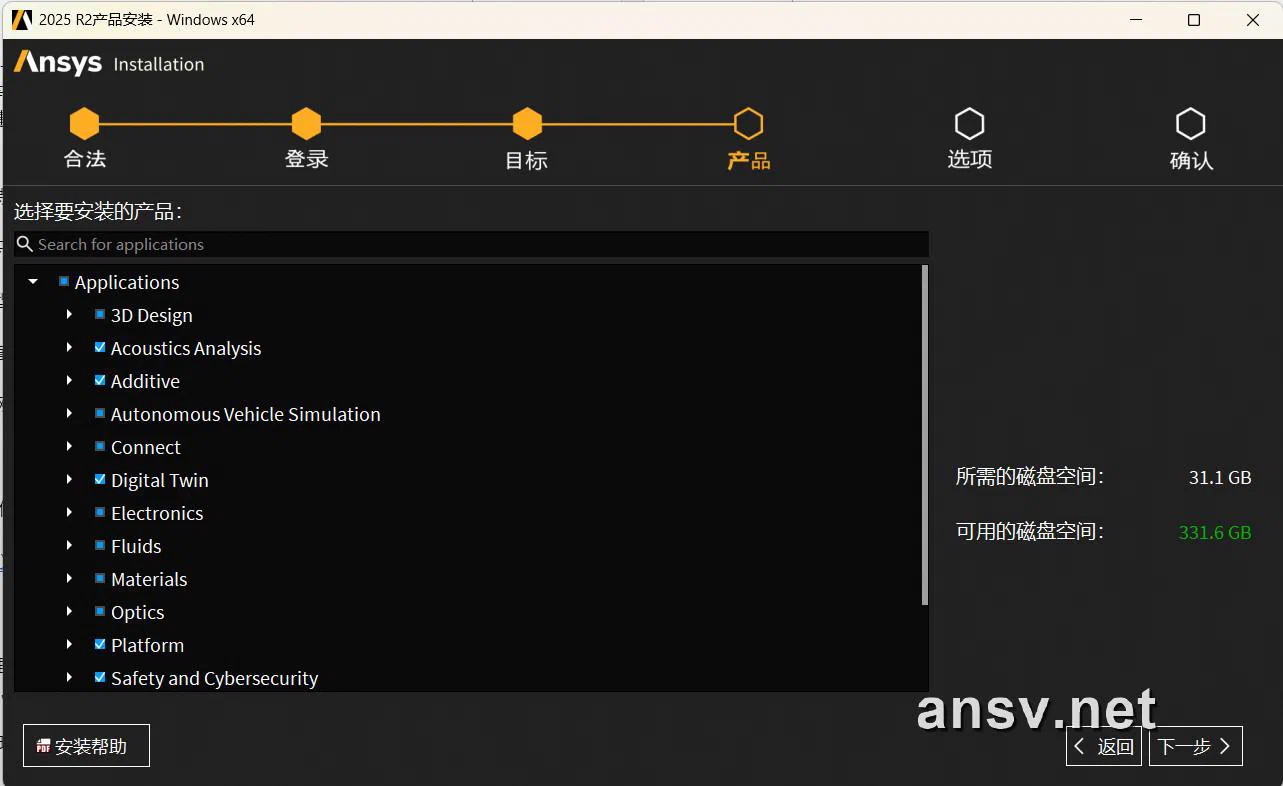
图 21:勾选需要安装的 ANSYS 仿真组件。根据需要配置附加库与临时目录:
- AVxcelerate Sensors 库安装路径:建议保持
C:\Ansys。 - 电磁套件临时目录:默认位置
C:\Users\...\AppData\Local\Temp。
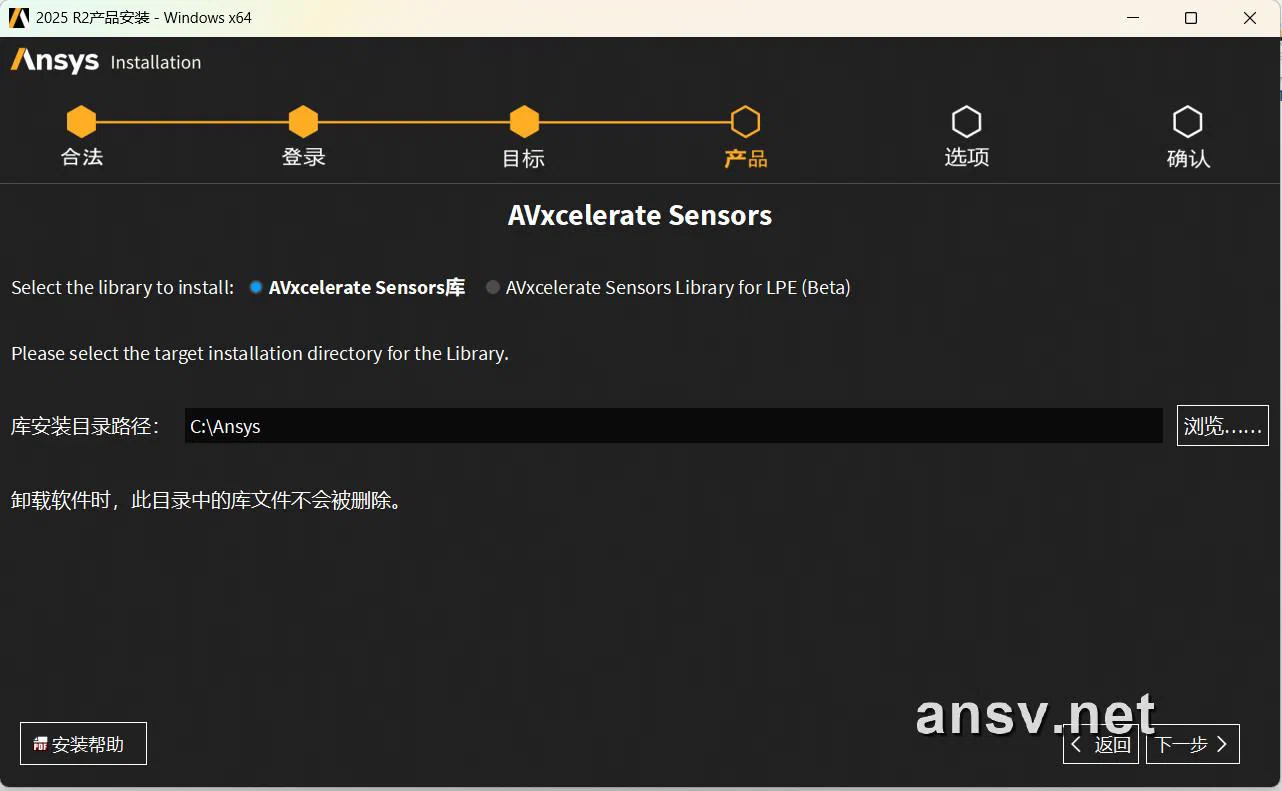
图 22:AVxcelerate Sensors 库安装目录设置。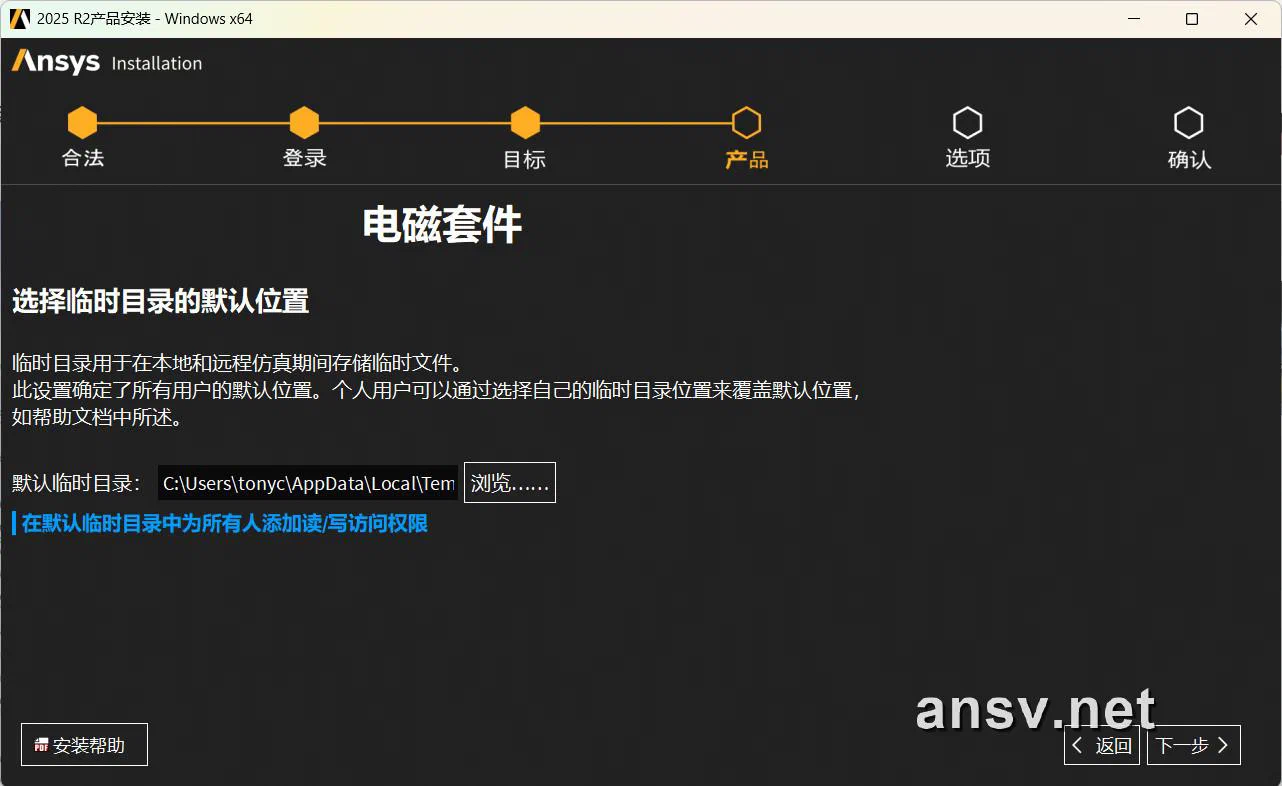
图 23:设置电磁套件临时目录默认位置。- AVxcelerate Sensors 库安装路径:建议保持
配置 CAD 几何结构界面与防火墙例外:在“您还想对它们进行配置吗?”页面,选择 【否,跳过配置。我将稍后配置】:
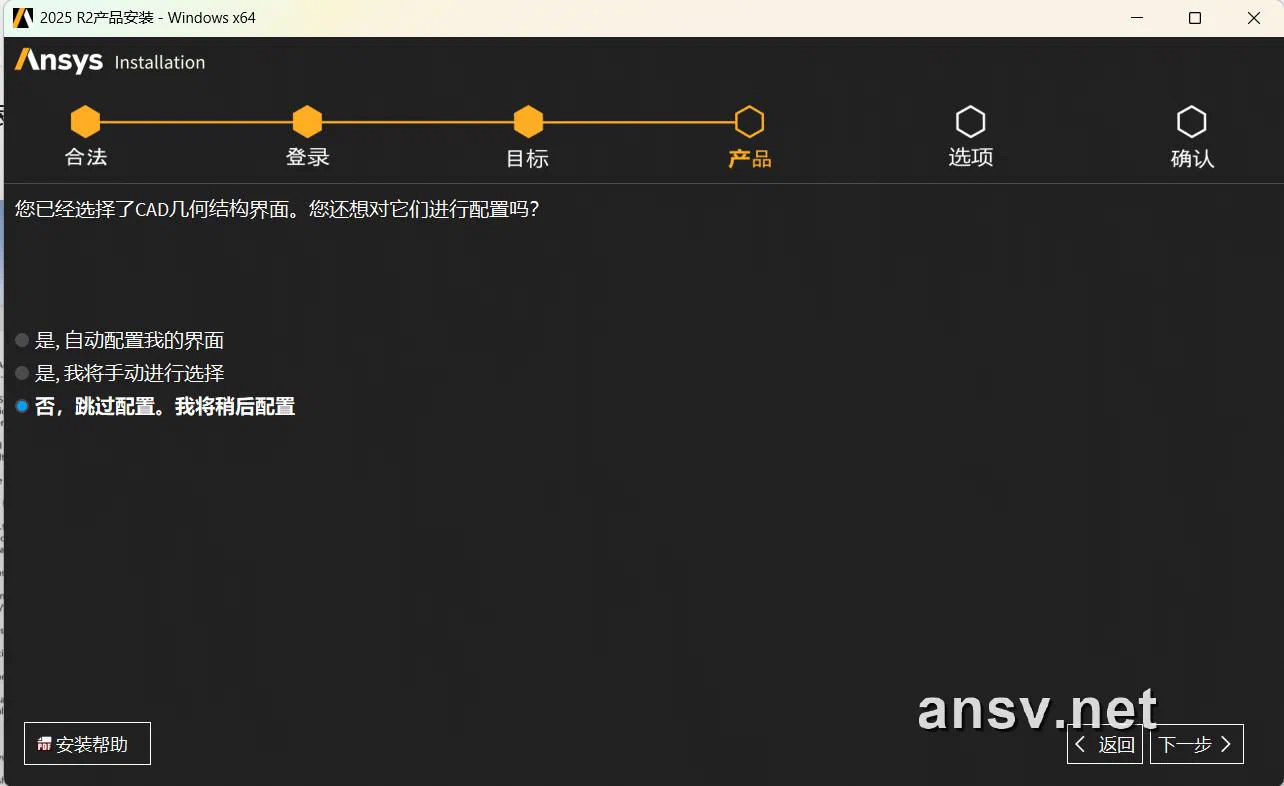
图 24:CAD 界面配置问答中选择“否,跳过配置”。ISO 光盘镜像更换与挂载: 安装开始后,当进度条弹出【输入下一个介质的路径】(输入安装目录 #2)提示时:
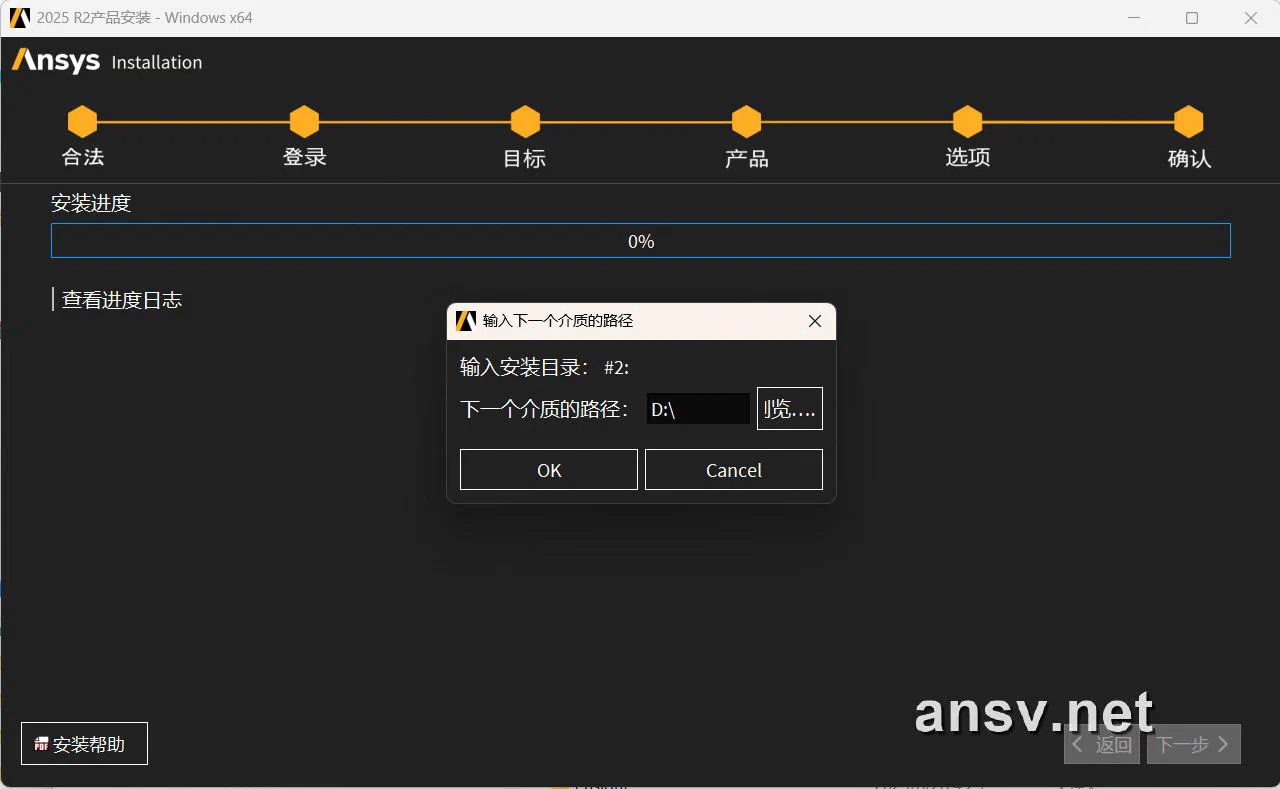
图 25:安装向导提示更换下一个介质 DISK2 光盘镜像。在 Win10 / Win11 系统中,直接双击挂载对应的 ISO 文件(如
ANSYS2025R2_WINX64_DISK2.iso),在弹窗中选择虚拟光驱盘符(如D:\或E:\),点击 OK 继续。依次装载 DISK2 至 DISK8 镜像。当进度条达到 100% 且显示全部组件安装成功后,点击【下一步】完成并退出向导:
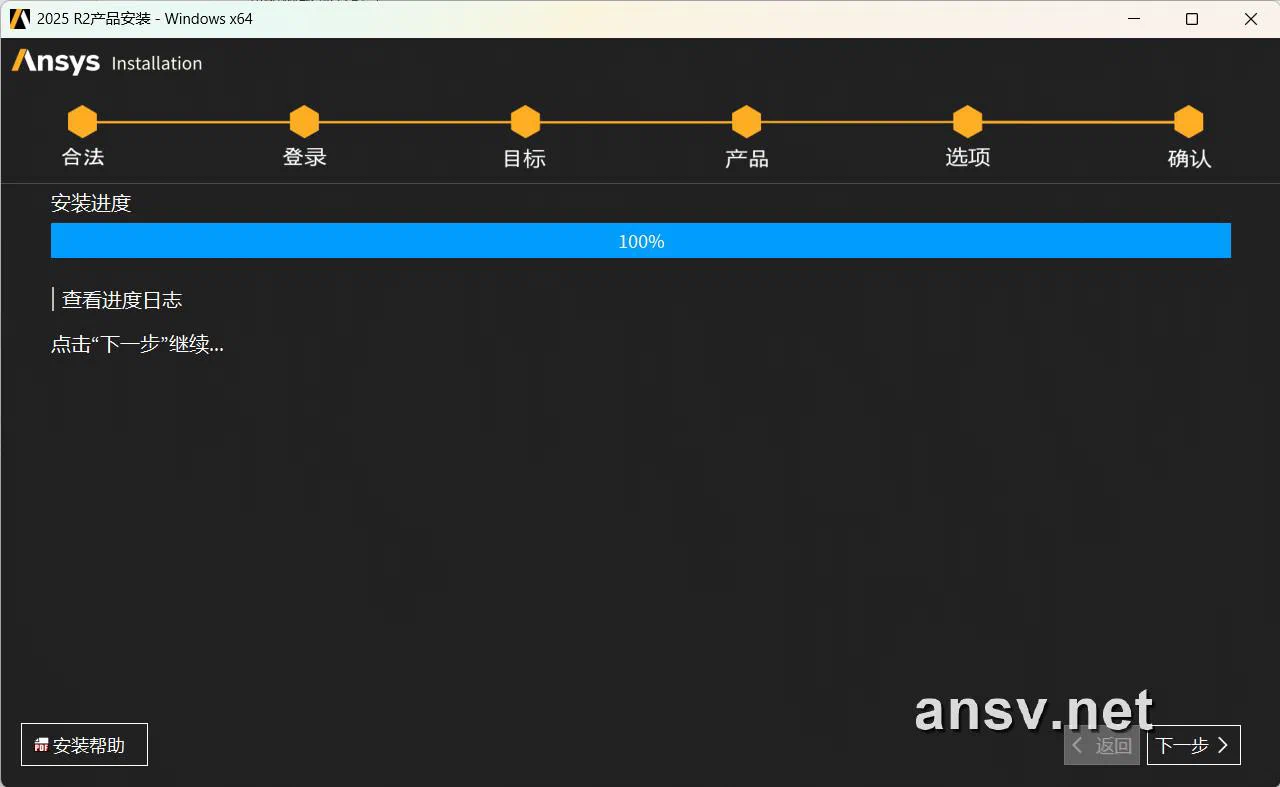
图 26:ANSYS Products 主程序安装达到 100% 完成。
⚙️ 第四步:配置 Windows 系统环境变量
为了确保 Maxwell 3D 及 AEDT 能随时稳定调用许可服务,需在 Windows 系统中添加环境变量:
打开 Windows 设置 $\rightarrow$ 系统 $\rightarrow$ 关于 $\rightarrow$ 点击 【高级系统设置】:
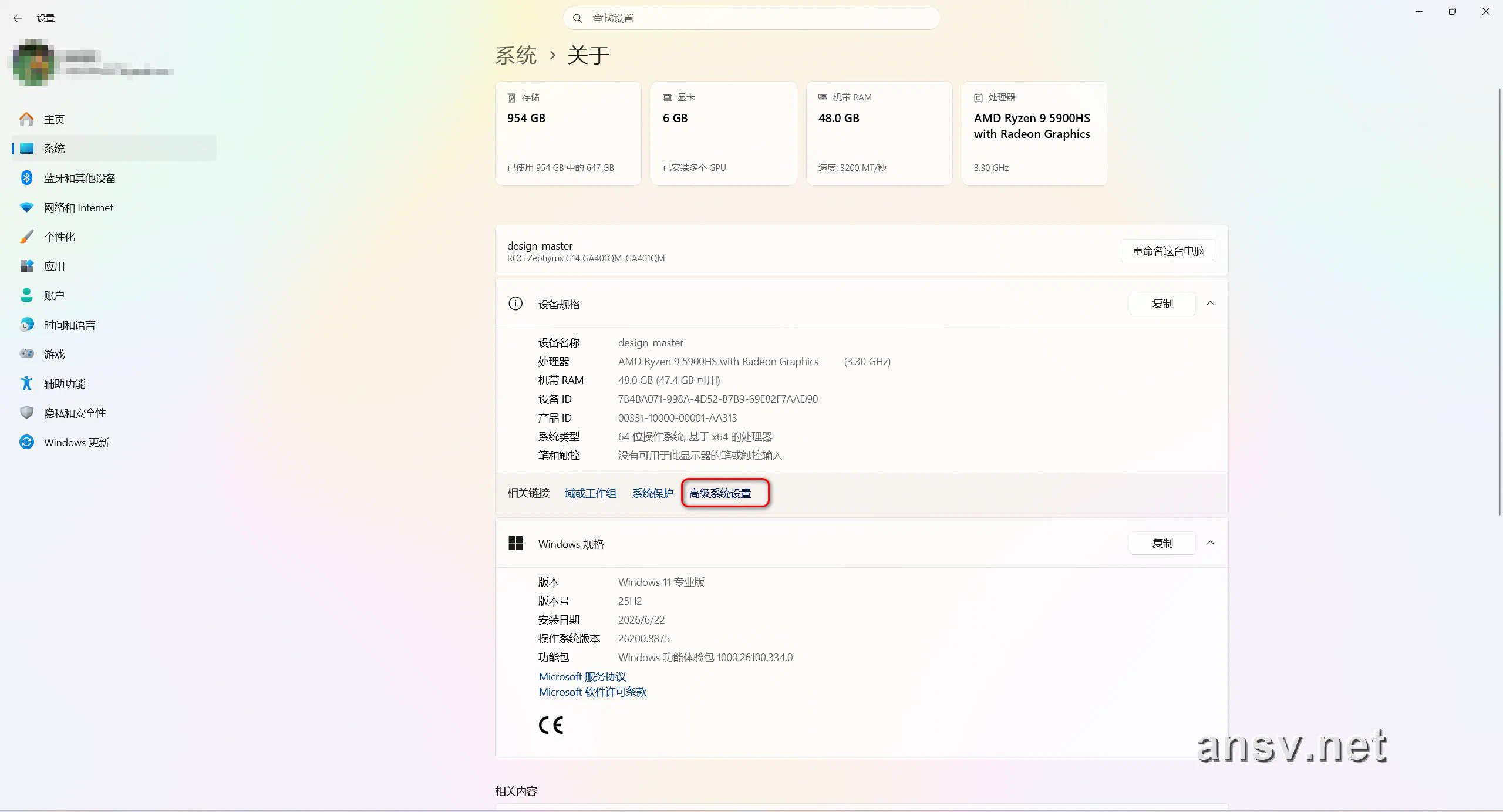
图 27:打开系统关于页面并点击【高级系统设置】。在弹出的系统属性窗口中,选择【高级】选项卡 $\rightarrow$ 点击右下角 【环境变量(N)…】:
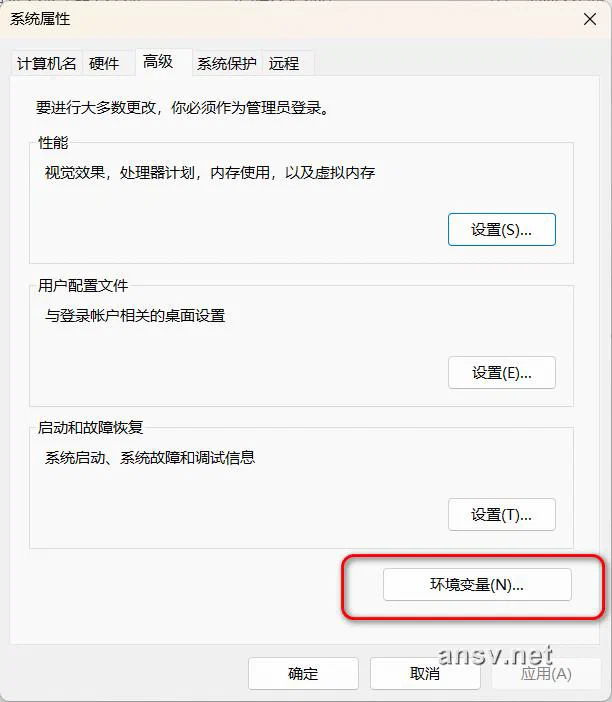
图 28:在系统属性对话框中点击【环境变量】。在 系统变量 区域点击【新建】:
- 变量名:
ANSYSLMD_LICENSE_FILE - 变量值:
1055@localhost
- 变量名:
点击【确定】保存。
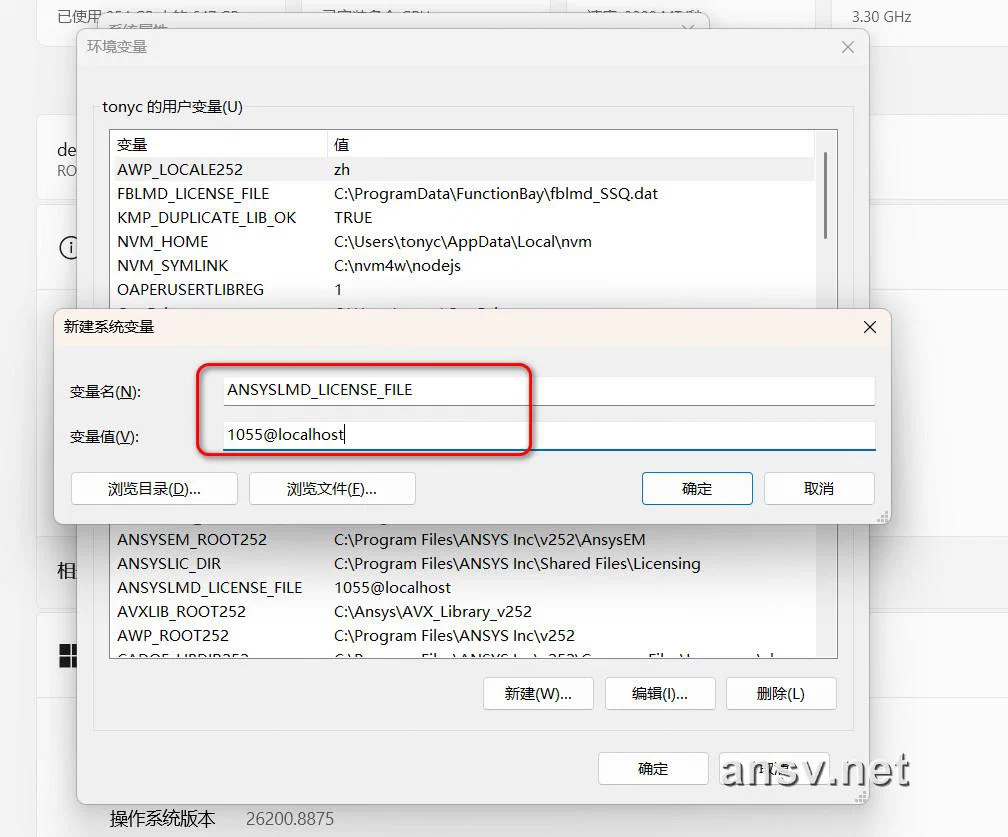
图 29:添加系统变量 ANSYSLMD_LICENSE_FILE = 1055@localhost。
🔁 第五步:部署主程序补丁 (v252) 与启动测试
打开
Crack激活文件夹,找到其中的v252文件夹: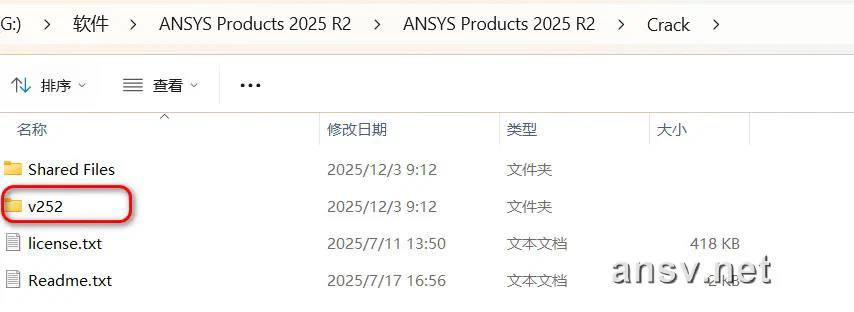
图 30:在 Crack 文件夹中找到 v252 补丁文件夹。将
v252文件夹复制,粘贴到 ANSYS 产品安装根目录C:\Program Files\ANSYS Inc\下进行同名覆盖替换。从 Windows 开始菜单中找到 Workbench 2025 R2 以及 Ansys Electronics Desktop 2025 R2 (AEDT),创建桌面快捷方式。
双击运行 Workbench 2025 R2 及 ANSYS Electronics Desktop (Maxwell 3D),确认软件能否顺利打开,且能正常新建 3D 电磁场工程!
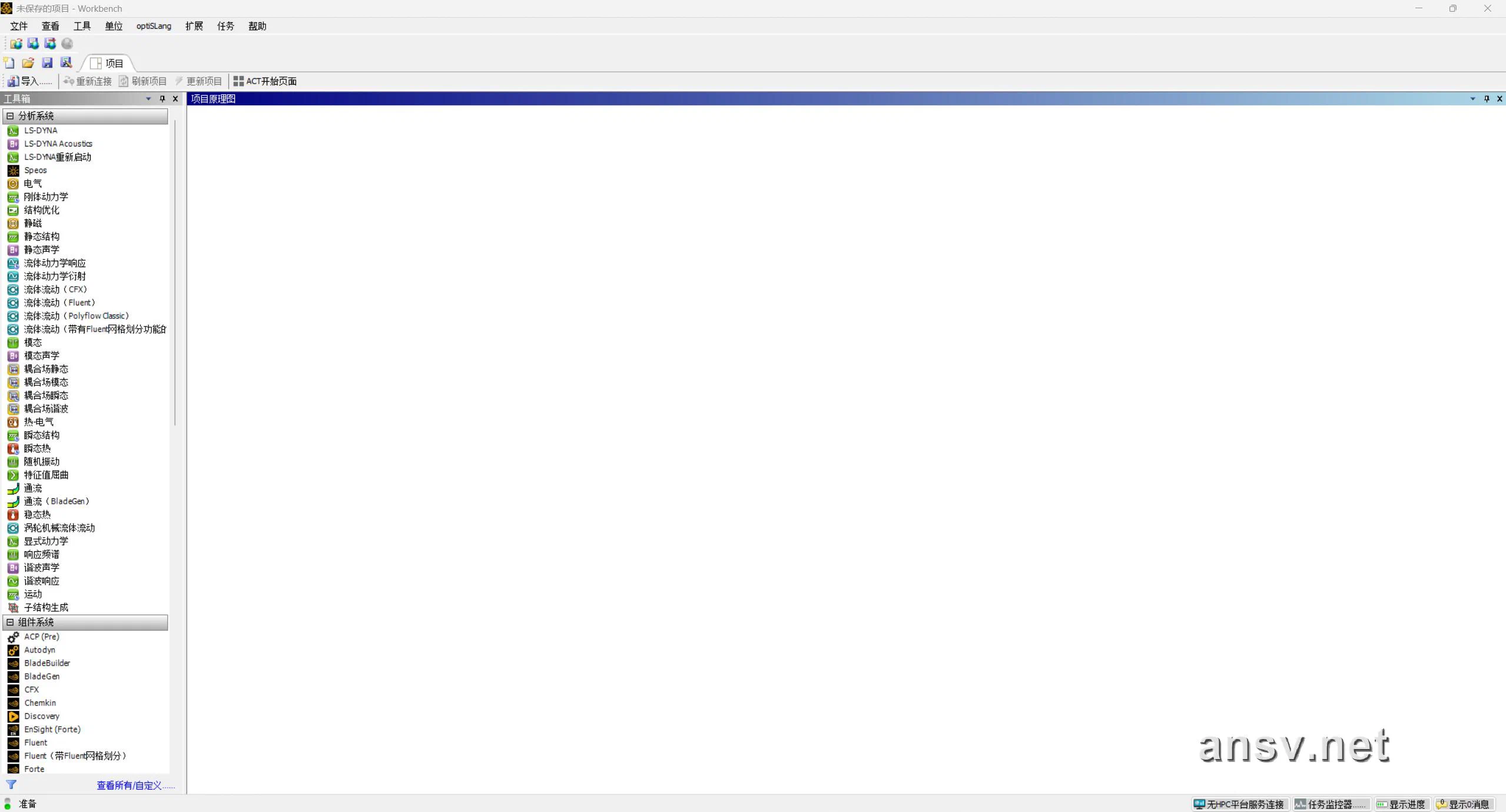
图 31:Workbench 2025 R2 成功启动并载入多物理场组件界面。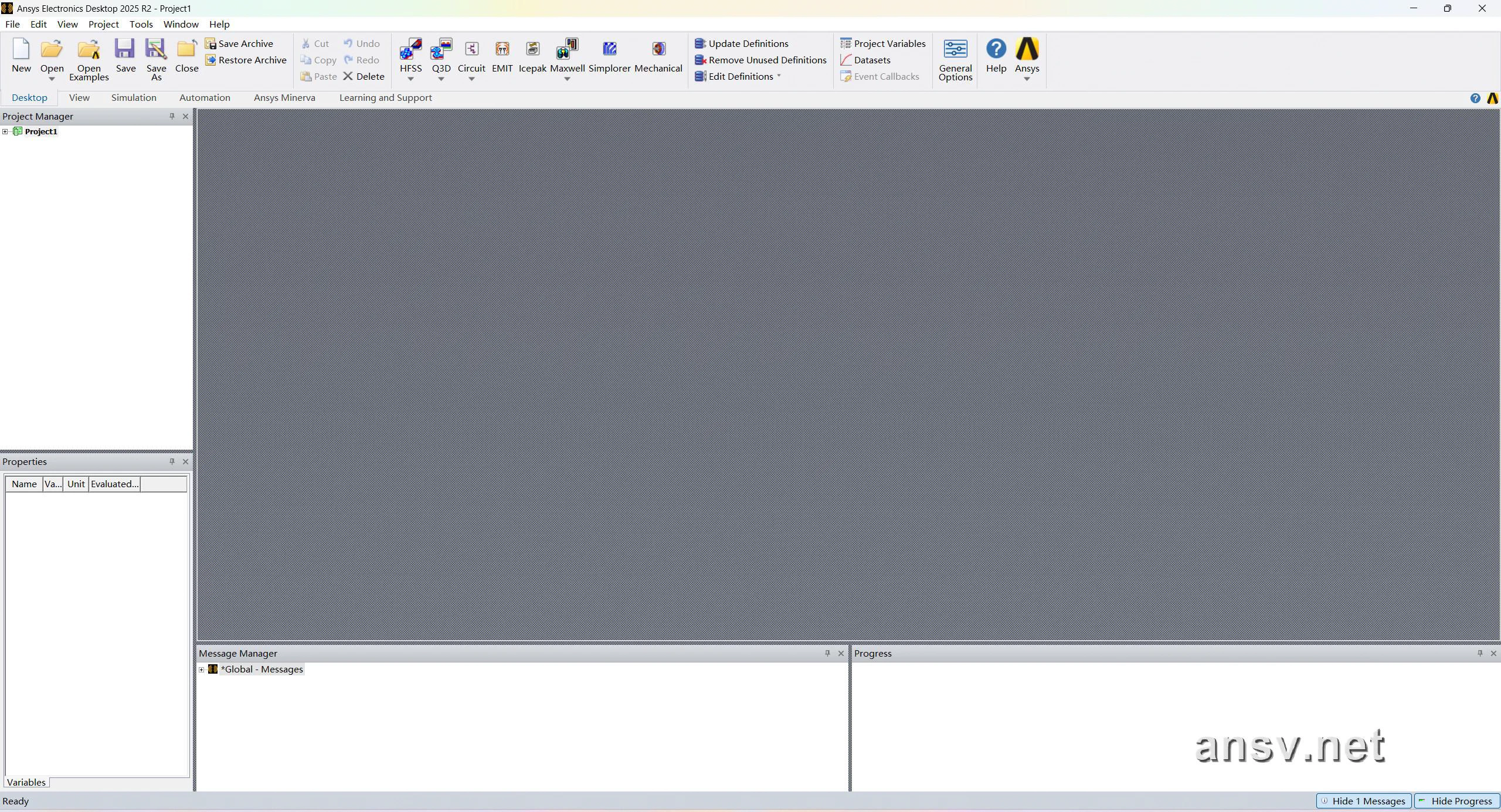
图 32:ANSYS Electronics Desktop 2025 R2 (Maxwell 3D) 成功启动工程界面。
至此,ANSYS Products 2025 R2 / Maxwell 3D 已全部安装配置成功!
4. 常见报错与排坑指南 (Troubleshooting FAQ)
| 常见现象 / 报错信息 | 故障排查思路与最终解决方案 |
|---|---|
License Server Not Found | 1. 检查服务:按 Win+R 输入 services.msc,确认 Ansys Licensing Manager 服务正在运行。2. 检查环境变量:确认系统变量 ANSYSLMD_LICENSE_FILE 的值是否正确设为 1055@localhost(注意不是 127.0.0.1)。 |
FlexNet Licensing Error -96 | 1. 确认 license 文件中的 HOSTID 字符是否与本机 MAC 地址完全一致(不含空格或连字符)。2. 在 Ansys License Management Center 中点击 Reread License Files 重新读取许可。 |
| 安装进度停滞在提示 DISK 镜像 | Win10/Win11 挂载 ISO 后,务必在安装弹窗中将路径修改为虚拟光驱分配的对应盘符(如 E:\ 或 F:\)。若直接放在压缩包中,请确保 8 个 ISO 在同一平级目录。 |
| 3D 绘图区黑屏 / 启动闪退 | 某些独立显卡可能存在 OpenGL 硬件加速冲突。可在 AEDT 中依次点击 Tools -> Options -> General Options -> Desktop Configuration,将 Graphics Rendering 更改为 DirectX 或关闭 3D 加速。 |
求解时报错 Out of Memory | 有限元网格剖分过于密集导致 RAM 爆满。建议在 Tools -> Options -> HPC Licenses 中启用多核 HPC 求解配置,并设置虚拟内存页交换区。 |
5. 本章小结
- 本章完成了 ANSYS Products 2025 R2 平台与 Maxwell 3D 有限元求解器的完整部署。
- 核心操作要领:许可管理器先行 $\rightarrow$ 匹配 HOSTID 激活 License $\rightarrow$ 挂载 8 个 DISK 镜像安装主程序 $\rightarrow$ 补丁同名覆盖 $\rightarrow$ 设置 1055@localhost 环境变量。
- 下一章节:我们将正式进入 1.2 ANSYS Electronics Desktop 平台与 Maxwell 界面基础指南 ,深入探讨 AEDT 界面布局、View 菜单复位、快捷按钮 (a~g) 及工程项目管理!
提示技术交流与问题反馈: 如果您在安装 ANSYS 2025 R2 或配置 Ansys License Manager 过程中遇到任何未涵盖的安装异常、报错提示或许可服务启动问题,欢迎在文章下方留言区留言探讨!我们将持续汇总更新常见的排坑指南。
📌 推荐电磁材料与退磁分析精读:
- 📝 材料科学:👉 稀土永磁材料深度解析:烧结钕铁硼的技术特征、工艺与退磁仿真指南
- 📖 公式速查:👉 电磁执行器常用公式手册(排线充填率与电阻温升模型)
- 🚀 在线工具:👉 Motor-Insight 执行器性能评估工作台
本文引用与技术讨论规范
作者:陈亚明(Tony Chen)|微型电磁执行器数字化研发专家
原始出处:ansv.net
本文链接:https://ansv.net/knowledge-base/maxwell-3d-modeling-handbook/software-setup-and-workflow/
版权声明:除另有说明外,本文原创文字、公式与原创图示采用 CC BY-NC-ND 4.0(署名—非商业性使用—禁止演绎)协议授权。欢迎在署名、注明原文链接且仅作非商业用途的前提下转载;不得改编、删改或拆分原文内容。
除非另有明确说明,文中涉及的第三方商标、专利附图、产品图片及其他第三方素材,均不在本 CC 协议授权范围内,相关权利归其各自权利人所有。
如有技术交流,欢迎联系:hi@ansv.net。
💬 探讨与反馈
123456@qq.com),无需登录即可秒显您的专属 QQ 头像。